نصب ویندوز xp از روی فلش – مرحله به مرحله و تصویری – به همراه لینک دانلود نرم افزارهای مورد نیاز

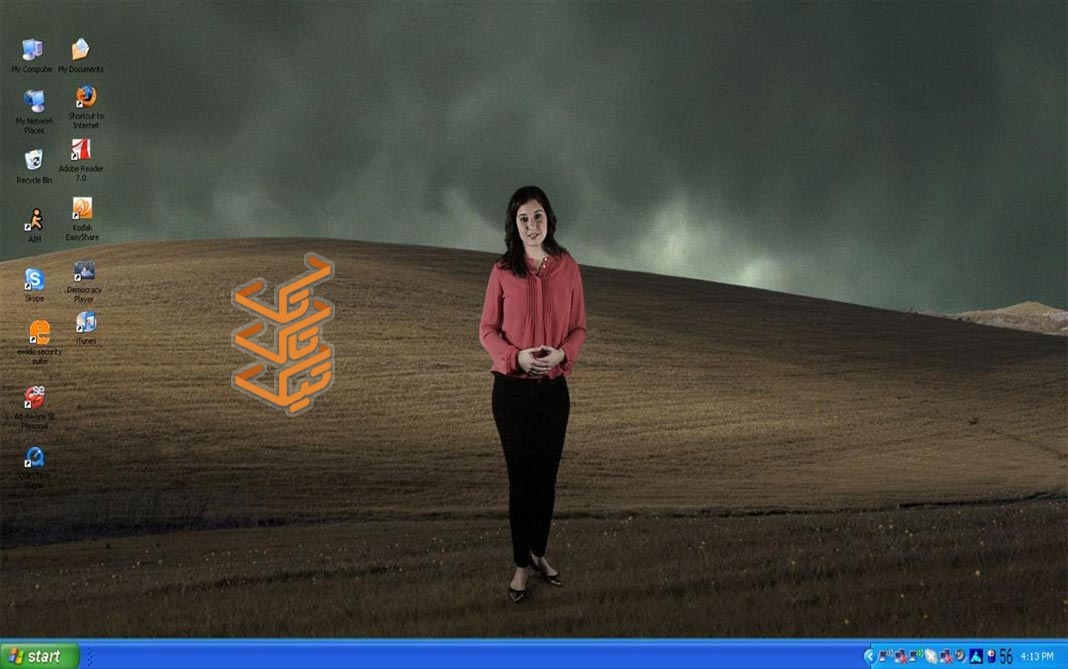
اگر هم سنوسال من باشید (یعنی جزو متولدین اوایل دهه 70 شمسی به حساب میآیید)، احتمالا روزهای کودکی را با سیستمعاملی گذراندید که ویندوز xp نام داشت. ویندوزی که برای زمان خود مناسب بود و انتظار کاربران زیادی در دنیا را برآورده کرد. مخصوصا اگر نسخههای قبل از ویندوز اکسپی را استفاده کرده باشید، به خوبی قدر محصول جدید مایکروسافت را میدانستید. سالها از زمان اوج ویندوز xp گدشت و طبیعتا این سیستمعامل بعد از چند سال فعالیت بالاخره بازنشست شد. اما گروهی زیادی از کاربران کامپیوتر علاقهای به این بازنشستگی نشان ندادند! کسانی هستند که هنوز هم طرفدار Windows XP هستند و آن را روی سیستم خود دارند. همچنین کسانی هستند که میخواهند این سیستمعامل را روی کامپیوتر خود نصب کنند. برای همین دست به کار شدیم و یک آموزش قدم به قدم برای نصب ویندوز xp از روی فلش را آماده کردیم. همراه مجله اون با من باشید 🙂
معرفی کوتاه ویندوز XP
Windows XP یکی از موفقترین سیستمعاملهای خانواده Windows NT محصولِ شرکت مایکروسافت است. ویندوز XP توانست برای کاربران خانگی به خوبی جایگزین Windows Me شود. این نسخه از ویندوز در 25 اکتبر 2001 رسما شروع به فروش کرد.
توسعه و ساخت ویندوز XP در اواخر دهه 90 میلادی با نامِ نپتون (Neptune) شروع شد. سیستمعاملی بر پایه هسته Windows NT که بتواند به خوبی نیازهای مصرفکنندگان را برآورده کند. پشتیبانی اصلی از ویندوز اکسپی در 14 آپریل 2009 پایان یافت و تا 8 آپریل 2014 پشتیبانی و پَچهای امنیتی را دریافت کرد.
در آگوست 2021 تنها 0.6 درصد از کاربران کامپیوتر خانگی از Windows XP استفاده میکردند و به نظر میرسد ویندوز اکسپی فاصله زیادی تا مرگ کامل ندارد. البته جالب است بدانید در بعضی از کشورها مثل ارمنستان بیشتر از 60 درصد کاربران کامپیوتر همچنان این نسخه از ویندوز را نصب دارند. ویندوز XP هنوز بین سیاستمداران و افراد شناختهشده هم استفاده میشود. برای مثال تصویری از ولادیمیر پوتین، رییسجمهور روسیه منتشر شده که مشغول کار با ویندوز XP است. البته این خبر خیلی قدیمی نیست و مربوط به سال 1398 شمسی میشود.
سیستم موردنیاز برای نصب ویندوز xp

دقت داشته باشید که ویندوز XP قدیمی است و ممکن است با بسیاری از سختافزارهای جدید یا نسبتا جدید تداخل داشته باشد. در ادامه حداقل سیستم موردنیاز و سختافزار پیشنهادی برای ویندوز اکسپی را با هم مشاهده میکنیم:
- پردازنده: سرعت 233 مگاهرتز (MHz) یا بیشتر (پردازندههای 300 مگاهرتزی به بالا پیشنهاد میشوند.)
- حافظه موقت (RAM): 64 مگابایت یا بیشتر (128 مگابایت به بالا پیشنهاد میشود.)
- هارد دیسک (Hard Disk): حداقل 1.5 گیگابایت فضای ذخیرهسازی
- گرافیک: Super VGA با رزولوشن 800 در 600 یا بیشتر
- کیبورد و ماوس
- CD-ROM یا DVD-ROM
- کارت صدا
- میکروفن یا هدفون
داخل پرانتز: زمان نگارش این مقاله ویندوز 11 مایکروسافت هم منتشر شده است؛ اما هنوز به اندازه ویندوز 10 به شکل گسترده استفاده نمیشود. پس استفاده از Windows 10 هنوز هم انتخابی بسیار عاقلانه به حساب میآید. اگر سختافزار مناسبی دارید از این نسخه ویندوز استفاده کنید. پیشنهاد میکنم آموزش نصب ویندوز ۱۰ که در سایت فرادرس آماده شده را نگاه کنید تا به راحتی کار را پیش ببرید.
آموزش نصب ویندوز xp از روی فلش
همانطور که گفتیم، ویندوز xp دیگر توسط مایکروسافت پشتیبانی نمیشود. بهترین کار این است که از نسخههای جدید ویندوز استفاده کنید که انصافا هم در طراحی هم در عملکرد پیشرفت چشمگیری نسبت به ویندوز اکس پی داشتهاند.
به هر حال اگر سختافزار خیلی ضعیفی دارید یا به هر دلیلی دوست دارید با این ویندوزِ کهنهکار کار کنید؛ در ادامه مراحل نصب ویندوز xp از روی فلش را به صورت قدم به قدم توضیح خواهیم داد.
مرحله اول: ساخت فلش USB برای نصب ویندوز اکسپی

در ابتدا باید ویندوز ایکس پی را برای ریختن روی فلش مموری خود دانلود کنید. توصیه من دانلود نسخه Service Pack 3 است که تا سال 2014، به شکلِ کاملا قانونی آپدیتهای لازم را دریافت کرده است. با کلیک روی لینک زیر و رفتن به صفحه مقصد، میتوانید ویندوز xp را در فرمت ISO دانلود کنید. (حجم این نسخه از ویندوز اکس پی حدودا 600 مگابایت است.)
لینک دانلود ویندوز xp (آخرین آپدیت)
نصب ویندوز xp از روی فلش _ کار با نرمافزار Rufus
Rufus یک نرمافزار کوچک اما بسیار قدرتمند است که به شما کمک میکند فلش USB قابلحمل بسازید. Rufus نرمافزاری رایگان (Free) و متنباز (Open Source) است و طیف گستردهای از فایلهای .iso را پشتیبانی میکند. این نرمافزار از عبارتِ The Reliable USB Formatting Utility, with Source گرفته شده است. چیزهایی که برای استفاده از این ابزار قدرتمند نیاز داریم:
- یک فلش مموری با حداقل حجم 8 گیگابایت یا بیشتر
- خودِ نرمافزار Rufus (برای دانلود این نرمافزار از سایت سازنده میتوانید از لینکی که کمی جلوتر قرار دادم استفاده کنید.)
- فایلِ ISO سیستمعامل ویندوز xp (که کمی قبلتر لینک دانلود آن را قرار دادیم.)
Rufus در 2 نسخه قابل نصب (با حجم 1 مگابایت) و نسخه قابل حمل (Portable) وجود دارد. هر دو ورژن تفاوتی از لحاظ عملکرد و اجرا ندارند؛ فقط یکی روی دستگاه شما نصب شده و دیگری بدون نصب اجرا میشود.
لینک دانلود نرمافزار rufus از سایت سازنده
بعد از دانلود نرمافزار را اجرا کنید تا با محیط بسیار ساده و راحت Rufus آشنا شوید. از بالا موارد مربوط به این ابزار را مرور میکنیم:

- Device: اینجا USB Flash خود را انتخاب کنید.
- Boot selection: این بخش به صورت پبشفرض روی Disk or ISO image (Please select) قرار دارد. آن را تغییر ندهید.
- Select: اینجا مهمترین بخشِ ابزار ما است. روی آن کلیک کنید و فایل ISO دانلودشده را به نرمافزار بدهید.
- Partition schema: این قسمت را روی MBR قرار دهید.
- Target system: گزینه BIOS or UEFI را انتخاب کنید.
- در Volume label نام سیستمعامل را میبینید.
- File system را روی FAT32 (Default) و Cluster size را روی 4096 bytes (default) را قرار دهید.
در نهایت Start را بزنید تا کار شروع شود. بعد از تکمیل کار در قسمتِ Status نوشته READY را مشاهده میکنید. کار در این قسمت تمام است.
نصب ویندوز xp از روی فلش _ کار با نرمافزار Power ISO
Power ISO هم یکی دیگر از نرمافزارهای قدرتمند ساخت فلشهای بوتیبل در دنیا است. برای نصب ویندوز xp از روی فلش میتوانید از این ابزار هم کمک بگیرید. مراحل انجام کار بسیار ساده است که در ادامه این مراحل را با هم مرور میکنیم:
در قدم اول ابزار PowerISO rescue media utility را نصب و اجرا کنید. میتوانید با کلیک روی اینجا این فایل را دانلود کنید.
احتمالا نرمافزار از شما تاییدیه Administrator بخواهد. اجازه لازم را بدهید.
فلش USB خود را به دستگاه متصل کنید.
در این قسمت باید معماری سیستمعامل و نسخه ویندوز خود را انتخاب کنید. پیشنهاد ما معماری 32-bit و نسخه Windows PE 3.11 است. بعد از انتخاب Next را بزنید.

از منوی سمت چپ USB drive را انتخاب کنید. سپس از سمت راست دستگاه USB را مشخص کنید. برای ادامه کار Next را بزنید.

نرمافزار شروع به ساخت فلش مموری بوتیبل میکند. دقت داشته باشید که در این مرحله تمام اطلاعات روی فلش مموری حذف خواهد شد. نرمافزار هم اخطار لازم را به شما میدهد و با زدن OK، به مرحله بعدی هدایت خواهید شد.

بعد از این مرحله، کافیست فایل Windows XP را در فلش مموری کپی کنید. دقت داشته باشید که فقط به پوشه i386 نیاز است.

در نهایت اگر اروری دریافت نکردید، کار تمام است و میتوانید سراغ کار اصلی یعنی نصب ویندوز xp از روی فلش بروید.
داخل پرانتز: شما هم خبر دارید که تنوع نسخههای ویندوز نسبتا زیاد است. به جز نسخههای رایج ویندوز برای کامپیوترهای خانگی، محصولات سرور این شرکت هم موفقیتهای زیادی داشته است. محصولاتی با نامِ Windows Server. اگر میخواهید کار با نسخههای مختلف ویندوز را به خوبی یاد بگیرید، سری به لینک زیر بزنید:
چه نرمافزارهای دیگری برای ساخت فلش بوتیبل وجود دارد؟
تعدادشان زیاد است. 2 مورد قبلی که معرفی کردم گل سرسبد لیست ما بودند. اما باز هم ابزارهای بیشتری وجود دارند. در ادامه چند نمونه رایگان را باهم مرور میکنیم:
- Novicorp Win To Flash
- Win To Bootic
- RmperpUSB
- و غیره
مراحل نصب ویندوز اکس پی از روی فلش
بعد از بوتیبل کردن فلش مموری با ویندوز xp مطمئن شوید که فلش موردنظر به پورت USB متصل باشد.
حالا باید وارد تنظیمات بایوس (BIOS) شویم. کلیدی که ما را به این بخش میرساند در دستگاههای مختلف متفاوت است. پیشنهاد میکنم کلیدهای Delete، F1، F2، F9، F12 را امتحان کنید. روال این کار هم به این شکل است که باید بلافاصله بعد از ریستارت کردن دکمه موردنظر را بزنید. حالا میتوانید تنظیمات مربوط به مادربرد و بعضی از اجزای کامپیوتر خود را تغییر دهید.
با کلیدهای جهتنما روی گزینه Advanced Setup بروید و Enter بزنید.

در این صفحه 1st Drive را روی فلش دیسک خود (که نامش را میبینید) تنظیم کنید.

2nd Drive را روی Hard Disk خود که باز هم نامش مشخص است بنویسید.
تغییرات ایجادشده در CMOS Setup / Bios Configuration را با زدن دکمه F10 از کیبورد ذخیره کنید. با زدن OK سیستم شما ریستارت میشود.

در صفحه جدید 1st, Text mode Setup (Boot From Flash Again After finished) را انتخاب کرده و Enter را بزنید.

مجدد Enter را بزنید تا مراحل نصب دنبال شود.
توافقنامه ویندوز را اینجا میبینید. کمتر کسی تا به حال نگاهی به متنهای طولانی میاندازد. F8 را بزنید تا نشان دهید که با قوانین مایکروسافت موافق هستید.

پارتیشن بندی هارد دیسک برای نصب ویندوز اکس پی
حالا به سختترین مراحل نصب ویندوز (فارغ از نسخه آن 🙂 ) میرسیم. پارتیشنبندی! اینجا میتوانید پارتیشنهای جدید بسازید و تغییراتی در هارد دیسک خود ایجاد کنید. با زدن C یک پارتیشن جدید ساخته میشود. (Create Partition)

بعد از پارتیشنبندی، درایوی که میخواهید ویندوز xp روی آن نصب شود را انتخاب کنید. با زدن کلیدِ Enter به مرحله بعد میروید.
داخل پرانتز: CPU یا پردازشگر یکی از اجزای اصلی کامپیوترها به حساب میآید. ممکن است گاهی بخواهید از نهایت قدرت پردازشگر خود استفاده کنید. در این حالت مفهومی به نام اورکلاک مطرح میشود. اگر دوست دارید بیشتر درباره این موضوع یاد بگیرید، پیشنهاد میکنم مقاله زیر را که در سایت آموزش آنلاین فرادرس منتشر شده است مطالعه کنید:
در این مرحله از نصب ویندوز xp از روی فلش به فرمت (Format) کردن پارتیشن میرسیم. گزینه اول فرمت پارتیشن با فایل سیستم (File System) NTFS به صورت سریع (Quick) است. گزینههایی هم برای فرمت به شکل غیرسریع وجود دارد که توصیه میکنم از آنها استفاده کنید. به خاطر اینکه مشکلاتی مثل بد سکتور (Bad Sector)، MBR آسیبدیده و غیره را بررسی میکند. در نهایت Enter را بزنید تا از این مرحله نیز رد شوید.

نصبکننده Windows XP پارتیشن شما را فرمت میکند. این زمان به عوامل مختلفی مثل اندازه هارد دیسکی که استفاده میکنید و سختافزار شما مثل مقدار RAM، نوع پردازنده و مادربرد بستگی دارد.

در قدم بعدی فایلهای موردنیاز و ضروری برای نصب ویندوز xp کپی میشوند.
بعد از تکمیل انتقال فایلها به هارد دیسک، کامپیوتر به شکل خودکار Restart خواهد شد.

بعد از ریست شدن و بالا آمدن دستگاه، گزینه 2nd, GUI Mode Setup, Continue Setup * 1st start of Windows را انتخاب کنید.

تنظیمات نهایی قبل از بالا آمدن ویندوز
حالا نوبت به تکمیل اطلاعات مربوط به ناحیه جغرافیایی میرسد. مواردی مثل کشور (Country)، منطقه زمانی (Time zone)، مکان (Location) و غیره در این بخش تکمیل میشوند.

در قدم بعدی مقابل Computer Name اسم موردنظر خود برای کامپیوتر را وارد کنید. در باکس پایینی برای برقراری شرایط امنیتی مناسب در قسمتِ Administrative Password میتوانید یک رمز عبور برای ورود به ویندوز تعریف کنید.

آخر سر، Installing Network را میبینید و نیاز نیست کار خاصی انجام دهید. فقط کمی صبر کنید تا این مرحله بگذرد.

منتظر قدم بعدی بودید؟ قدم دیگری در کار نیست 🙂 شما موفق به نصب ویندوز xp از روی فلش مموری خود شدید و کار تمام است. از نسخه جدید سیستمعاملی بسیار قدیمی لذت ببرید.

اینم بخونید بد نیست: آموزش حل مشکل عدم شناسایی USB در ویندوز 7، 8 و 10
جمعبندی موضوع نصب ویندوز xp از روی فلش
در این مقاله به شکل مفصل درباره نصب ویندوز xp از روی فلش با نرمافزارهای Rufus و Power ISO صحبت کردیم. فرآیند انجام این کار ممکن است با چالشهایی همراه باشد. به خاطر اینکه ویندوز اکس پی دیگر توسط سازنده آن هم حمایت نمیشود و بهترین کار این است که کمکم دل از آن بکنید.
داخل پرانتز: رَم (RAM) یکی از اجزای بسیار مهم کامپیوتر است و بدون آن سیستم شما روشن نمیشود. پیشنهاد میکنم برای آشنایی کامل با این قطعه حساس، سری به مقاله مدیریت رم (RAM) و حافظه از مجله فرادرس بزنید و اطلاعاتتان را بالا ببرید.
در نهایت اگر حین انجام کار با مشکلی مواجه شدید یا پیشنهادی داشتید، حتما موضوع را در بخش نظرات با ما در میان بگذارید.
