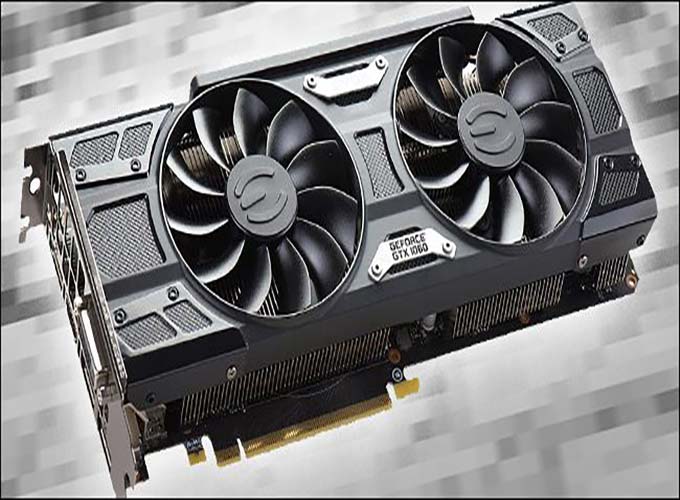
Graphics card یا کارت گرافیک یک قطعه سختافزاری است که بار پردازشی سیستم را کمتر کرده و به کامپیوتر در پردازش عملیاتهای گرافیکی کمک میکند. امروزه کارتهای گرافیک تقریبا شبیه به یک کامپیوتر مستقل هستند، چون از اجزای مختلفی مثل پردازشگر مجازی، حافظه موقت (RAM) و غیره تشکیل شدهاند. معمولا بعد از اتصال فیزیکی گرافیک به کامپیوتر، درایور آن هم نصب میشود. حالا ممکن است به هر دلیلی بخواهید این درایور را حذف کنید. در این آموزش به حذف کارت گرافیک به 2 روش دستی و خودکار (نرم افزاری) پرداختهایم.
اینم بخونید بد نیست: 4 روش حل مشکل باز شدن تمام برنامه ها با یک برنامه خاص در ویندوز
درایور کارت گرافیک چیست؟
درایور کارت گرافیک نرم افزاری است که به کارت گرافیک کمک میکند با سیستم عامل به خوبی ارتباط برقرار کند. زمانی که ارتباط کارت گرافیک با سیستم عامل (مثلا ویندوز) به واسطه درایور کارت گرافیک به درستی برقرار شود، سیستم ما میتواند کنترل بهتری روی کارهای گرافیکی مثل کار با تصاویر، ویدئوها، انیمیشنها، بازیهای رایانهای و غیره داشته و آنها را بهتر پردازش کند.
اگر درایور کارت گرافیکی جانبی ( External ) خود را از روی سیستم حذف کنید، ویندوز به کمک درایور پایه گرافیک که به صورت داخلی (Built-in) در آن تعریف شده است، کارهای سبک و ساده گرافیکی را انجام میدهد. البته یک مشکل بسیار مهم در ارتباط با گرافیک پایه ویندوز وجود دارد، آن هم اینکه به هیچ عنوان کیفیت قابل قبولی نداشته و اصلا به شما اجازه نمیدهد قدرت کارت گرافیک اکسترنال خود را به خوبی درک کنید. همینطور مشکلات مختلفی مثل رزولوشن ضعیف، تاری صفحه نمایش، پرش تصویر و غیره را هم تجربه خواهید کرد.
اینم بخونید بد نیست: آموزش آوردن آیکون برنامه نصب شده به روی دسکتاپ
آموزش حذف کارت گرافیک در محیط ویندوز
این کار هیچ پیچیدگی خاصی نداشته و به راحتی پاک کردن یک نرم افزار یا بازی در محیط ویندوز است. در واقع تمام درایورهای سخت افزاری در ویندوز به کمک Device Manager قابل مدیریت هستند و درایور کارت گرافیک هم از همین بخش کنترل میشود. در ادامه 2 روش حذف کارت گرافیکی به صوت دستی و خودکار را مشاهده خواهید کرد:
روش اول: حذف کارت گرافیک به صورت دستی
در این روش به حذف کارت گرافیک از کنترل پنل میپردازیم. مراحل تصویری زیر را دنبال کنید:
- کلید ترکیبی Win + R را بزنید
- در صفحه جدید عبارت devmgmt.msc را تایپ کرده و Enter بزنید

- در این قسمت روی زبانه Display adapters کلیک کنید ( ممکن است Graphics card یا Video card هم باشد )
- در زیرعنوانهایی که میبینید، روی کارت گرافیک مدنظر خود راست کلیک کرده و گزینه Uninstall device را انتخاب کنید

- در پاپ آپ باز شده اول گزینه Delete the driver software for this device را انتخاب کرده و در آخر گزینه Uninstall را بزنید

- دستگاه خود را ریستارت کنید تا تغییرات اعمال شده را مشاهده کنید
اینم بخونید بد نیست: چگونه عکس اکانت خود را در ویندوز 10 حذف یا تعویض کنیم؟
روش دوم: حذف کارت گرافیک به صورت خودکار
در این حالت ما از نرم افزارهای واسطه کمک میگیریم تا آنها کارت گرافیک سیستم را حذف کنند. این روش مزایایی هم دارد. میدانیم که حذف کننده پیشفرض ویندوز ضعف داشته و ممکن است نتواند به طور کامل یک نرم افزار را حذف کند. اما یک نرم افزار جانبی خوب میتواند نرم افزار را طوری از سیستم ما پاک کند که انگار از اول وجود نداشته است.
پیشنهاد من استفاده از نرم افزار Display Driver Uninstaller یا DDU است. DDU یک نرم افزار قابل حمل ( Portable ) بوده و بعد از دانلود نیازی به نصب ندارد. همینطور به دلیل رایگان بودن نیازی نیست نگران کرک کردن نرم افزار باشید. Display Driver Uninstaller به طور اختصاصی به حذف کارت گرافیک میپردازد و حجم آن تقریبا 1 مگابایت است.
دانلود نرم افزار Display Driver Uninstaller برای حذف کامل کارت گرافیک از ویندوز
آموزش کار با نرم افزار Display Driver Uninstaller
بعد از دانلود نرم افزار از لینکی که برای شما آماده کردم، پوشه را از حالت فشرده خارج کرده و فایل exe موجود در پوشه را اجرا کنید. بعد از باز شدن برنامه یک پیغام خطا با این مضمون که “شما در حالت Safe mode نیستید” دریافت خواهید کرد. در واقع Display Driver Uninstaller به شما توصیه میکند برنامه را در حالت امن (Safe mode) اجرا کنید.
بعد از ورود به Safe mode ویندوز دوباره نرم افزار را اجرا کنید. حالا از قسمت بالایی و سمت راست نرم افزار، جایی که گزینه Selected Graphics driver وجود دارد، گرافیک مدنظر خود را انتخاب کنید.

نرم افزار DDU از 3 کارت گرافیک بسیار معروف Nvidia، AMD و Intel پشتیبانی میکند
بعد در قسمت بالا و سمت چپ نرم افزار گزینه Clean and restart را که توسط خود نرم افزار پیشنهاد میشود را انتخاب کنید. دیگر کار تمام است و خود نرم افزار بعد از حذف کامل کارت گرافیک کامپیوتر شما را ریستارت خواهد کرد.


با سلام.من آپدیت درایو کارت گرافیکم را از سایت NVIDIA دانلود و نصب کردم اما نمیدونستم که درایو های قبلی رو باید پاک کرد. حالا من باید چه کار کنم؟
با استفاده از روشهای گفته شده کارت گرافیک خود را پاک کنید و دوباره اقدام به نصب درایور کارت گرافیکی که دانلود کردهاید بکنید.
سلام من یه مشکل خیلی بزرگ دارم من nvidia رو با جدید ترین نسخه دانلود کردم ولی موقع نصب این ارور رو میده an unknown error has occurred تو گوگل هم برای رفع حلش سرچ کردم ولی موقعی که چیزایی میخواست انجام بدم رو نداشت مثلا تو کنترل پنل من چیزی به اسم انویدیا نیست ینی درواقع من اصلا انگار انویدیا ندارم موقعی هم که میخوام نصب کنم همین اروری که گفتم رو بهم میده و نمیتونم نصب کنم شما میدونید مشکل از کجاست لطفا جواب بدین هرکی میدونه؟
و ی چیز دیگه موقع وسطای گیم هم صفحه شطرنجی میشه و سیستم به طور کامل می ایسته وقتی به زور کامل برمیگردونمش اون گوشه پاین صفحه برام ارور display driver stopped responding and has recovered رو میزنه و من قطعا میدونم مشکل از همین انویدیای لعنتیه منه
سلام ببخشید من قبل از اینکه آگاه باشم که کارت گرافیک تازه آپدیت کنم باید نسخه قبلیو دیلیت کنم دانلود و نصب کردم وقتی دانلود شد ودستور ری استارت داد بعد ری ست شدن وقتی داخل کارت گرافیک شدم حجم نسباتا بالایی داشت وگاهی اوقات رو۱۰۰درصد هم میرفت
حالا که فهمیدم باید نسخه پیشین کارت گرافیکمو اول به طور کامل دیلیت کرد دوباره میخوام نسخه نهیاییو دان کنم
فقط یه سؤال…آخرین نسخه درایورکارت گرافیک سیستم مورد نیازی مثلا بالای۶گیگ میخواد یانه؟
با سلام و خسته نباشید…
ابتدا نسخههای قبلی نصب شده درایور کارت گرافیک را پاک کنید سپس اقدام به نصب آخرین درایور کارت گرافیک خود کنید.
در انتها و در جواب سوالتون خدمت شما باید عرض کنم که اگر منظورتون 6 گیگ رم هست و یا برای نصب و اجرای آن باید سیستم خوبی داشته باشید باید بگم که اصلا ربطی به هیچکدام از موارد ذکر شده نداره و اتفاقا آپدیت کردن کارت گرافیک باعث میشه پردازش بازیها و کارای گرافیکی ارتقا پیدا کنند.
سلام وقت بخیر من درایو گرافیکم NVIDIA Geforce GT 730 هست منم ۶۳۰ به بالا رو براش دانلود کردم ولی وقتی میخواستم نصب کنم این ارور رو میداد This NVIDIA Graphics driver is not compatible with this version of windows
بعدش تو قسمت کامنت یکی از دوستان همین مشکلو پرسیده بودن شما بهش گفتید که کلا گرافیک شو حذف کنه بعد نصب کنه
منم این کارو کردم ولی جواب نداد بازم ارور میده. میشه راهنمایی کنید ممنون میشم
سلام چجوری باید برش گردونیم؟
سلام من درایو کارت گرافیک رو توی بخش device manager حذف کردم یعنی uninstall device کردم حالا چجوری باید دوباره نصبش کنم درایشو دانلود کردم و نصب کردم ولی داخل device manager نیستش باید چکارش کنم تورو خدا جواب بدین؟
سلام
برنامه درایور بوستر رو روی کامپیوتر نصب کنید و از طریق آن میتوانید درایو را نصب یا بروز کنید
البته پیشنهاد من این است که از برنامه دیگری استفاده کنید و با سرچ کردن در اینترنت مشکل شما به راحتی قابل حل میباشد
سلام صفحه اصلی لب تابم رنگش متمایل به قرمز شده و موقع استفاده از کروم و… رنگش تقریبا سبز رنگ میشه فقط موقعی که لب تاب زاویش تغییر کنه و نزدیک بشه به حالت بسته بودن رنگش عادی و درس میشه (نسبتا فاصله کمی تا بسته شدن کامل لبتاب) اخرین باری که خاموشش کردم هیچ مشکلی نداشت ولی الان سه روزه این مشکل ادامه داره ایا با حذف و نصب مجدد کارت گرافیک مشکلم حل میشه؟؟ ممنون میشم راهنمایی کنین
سلام وقت بخیر.
احتمال داره مشکل شما به خاطر مسائل دیگهای مثل خراب بودن سختافزار، بهروز نبودن بایوس و غیره ایجاد شده باشه.
تو قدم اول بهترین کار اینه که کارت گرافیکتون رو آپدیت کنید و ببینید مشکل حل میشه یا خیر.
بعد از بهروزرسانی اگه مشکل حل نشد از طریق همین کامنت باهام در ارتباط باشید.
سلام خیلی کمک کردین ممنون
سلام حسین جان.
ممنون ازت. خوشحالم که واست مفید بود.
سلام ، من بعد از پاک کردن درایور کارت گرافیک اینتل
وقتی میخواستم دوباره نصبش کنم ارور :
” This computer does not meet the minimum requirements for installing the software ”
رو میده .
میشه لطفا راهنمایی کنید ؟
ممنون
سلام مهدی جان.
وارد کنترل پنل یا بخش تنظیمات کارت گرافیک شو. اونجا به صورت دستی حالت یا Mode کارت گرافیک رو عوض کن. احتمالا گزینهای به اسمِ “Switchable Graphics Method” رو ببینی.
سلام من گرافیک لپ تاپ و پاک کردم بعد ریستارت صفحات بایوس دیده میشن حتی میشه ویندوز نصب کرد ولی خود ویندوز مشکی بالا میاد با کابل هم به تلوزیون وصل کردم باز همون طور بود اما صدای ویندوز میاد یعنی کار میکنه ولی چیزی دیده نمیشه
من گرافیکم630 هست از کجا داریم هر چه میگردم نسب نمیشه ارور میده
سلام من اشتباهی یک درایو کارت گرافیک دیگه روی سیستمم نصب کردم و کلا سیستمم رزولوشن اش و وضوح اش و … به هم ریخته اگه روش شما پیش برم و درایو رو از طریق دیوایس منیجر پاک کنم و اپدیت درست درایو رو نصب کنم مشکلی پیش میخواهد آمد و درایو مجدد نصب خواهد شد ؟ و اینکه اخرین اپدیت دایو من مال ویندوز ۸ و ۷ است و من ویندوزم ۱۰ است و براز ویندوز من اخرین اپدیت کارت گرافیکم نیست نسخه ویندوز هد دیگه رو نصب کنم مشکلی پیش نمیاد ؟
اقا من اون تیک Delete the driver software for this device رو نزدم الان چکار باید بکنم ؟ گرافیک دیوایسم پرید کلن؟؟؟
سلام من دو تا مشکل دارم یکی اینه که با این که من کارت گرافیک جدا دارم ولی هنوز از گرافیک انبورد استفاده میکنه و بعدی مربوط به درایور اینتله که انگار خرابه و بعضی بازی ها فقط برای چند ثانیه صفحه سیاه میشه و بعد بدون ارور میده و نمیتونم به صورت معمولی خاموش یا sleep برم
سلام.بنده یه کارت گرافیک برای کامپیوتر خودم خرید و جدیدا با مشکل صفحه ی ابی مواجه شدم.بعد تا اونجایی که بلد بودم خوندم
نوشته بود که اپدیت های خود که جدیدا نصب کردید را پاک کنید.
اگه من اپدیت کارت گرافیکم رو حذف کنم مشکلم حل میشه!
سلام
ببخشید بنده کارت گرافیک لپ تاپ رو حذف کردم چطوری می تونم برگردونم
سلام ببخشید من قبلا یه درایو اشتباهی دانلود کرده بودم و رویه مارت گرافیکم نصب شده و تنها مشکلی که داره اینه که روزولوشنش بهم ریخته من اولین بارمه که درایو کارت گرافیک آپدید میکنم مشکل رگزولوش اینه که عمودش زیاده دایره هارو دراز نشون میده و یه مقدار صدایه کارت گرافیک زیاد شده اسم کارت گرافیکAMD radeon r5 tm 340x
ولی من آپدید درستشو دانلود کردم اما آپدید نمیشه میگه آپدید میشه ولی نمیکنه مشکل چیه لطفا کمکم کنین