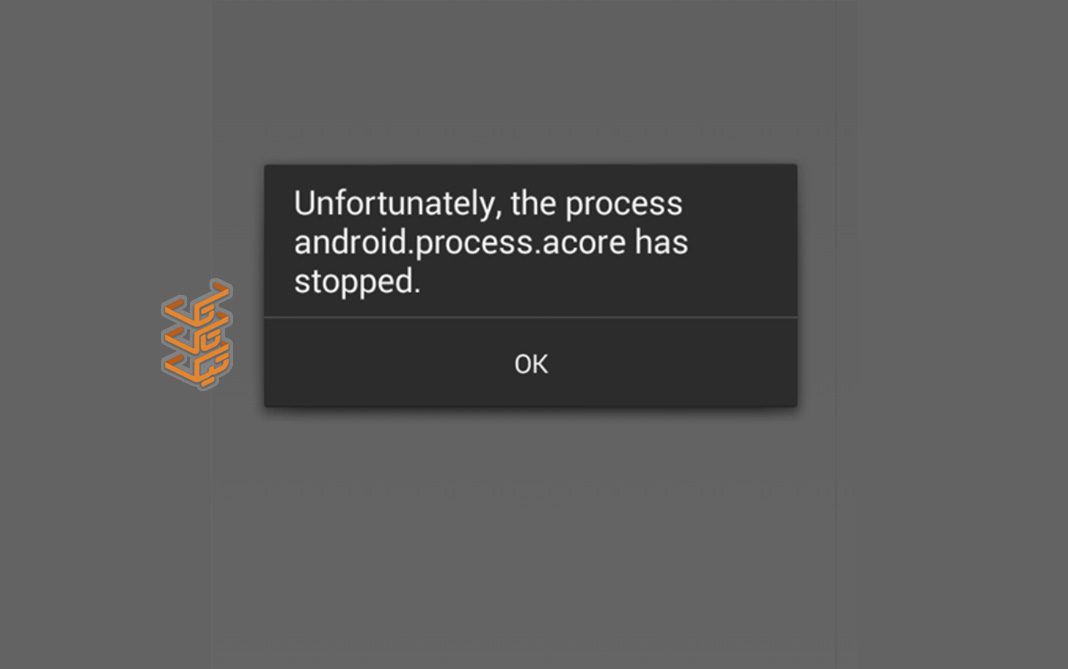
با خطای آزاردهنده android.process.acore has stopped مواجه شدید؟ شما تنها نیستید. خیلی از کاربران اندروید با این مشکل دست و پنجه نرم میکنند. این خطا معمولا هنگامی رخ میدهد که میخواهید به یک مخاطب (contact) در گوشی دسترسی پیدا کنید. یا با کسی تماس بگیرید. در این نوشتار با 6 روش مختلف به آموزش رفع خطای android.process.acore has stopped پرداختیم. همراه مجله اون با مَن باشید 🙂
اینم بخونید بد نیست: چگونه پیامکهای پاک شده را برگردانیم؟
چه چیزی باعث به وجود آمدن خطای android process acore میشود؟
این خطا در اندروید بسیار رایج است و دلایل متعددی دارد. دلیل اصلی بروز این خطا، یک فایل خراب در دادههای حافظه پنهانِ (cache) مخاطبان (contacts) شما است. این مشکل معمولا هنگام زمانی به وجود میآید که هنگام بهروزرسانی سیستمعامل یا firmware هستید.
بعضی از دلایل مهم دیگر عبارتند از:
- متوقف شدن ناگهانی فرآیند همگامسازی (sync) اطلاعات
- نداشتن فضای ذخیرهسازی کافی
- فعالیت یک ویروس یا بدافزار
خطای android.process.acore has stopped به شکل یک پیغام خودش را در صفحه نمایش نشان میدهد. با زدن OK میتوانید پنجره خطا را ببندید. اما دوباره آن خطا ظاهر خواهد شد که همین موضوع به شدت اعصابتان را به هم خواهد ریخت. در ادامه راهحلهای رفع این خطا را مشاهده خواهید کرد.
اینم بخونید بد نیست: نحوه تشخیص اصل بودن گوشی اندروید با 4 روش
1 – اپلیکیشنهای خود را آپدیت کنید
در قدم اول، از Google Play Store برنامههای خود را بهروز کنید. مطمئن شوید که برنامههای Contacts، Phone و سایر اپلیکیشنهای سیستمی شما آپدیت هستند. بعد از تکمیل فرآیند بهروزرسانی برنامهها، یک بار دستگاه خود را ریستارت کنید و ببینید مشکل حل شده است یا خیر.

2 – حافظه پنهان (Cache) و Data برنامه Contacts را پاک کنید
این کار به احتمال زیاد اشکالها و خطاهای موجود در این برنامه را که باعث به وجود آمدن خطای android process acore شده است حل میکند.
نکته 1: حافظه پنهان برنامه Contacts حاوی فایلهایی است که بازدهی برنامه را بالاتر میبرد. با پاک کردن کَش اطلاعات حساس شما پاک نمیشود. اما ممکن است برای مدتی برنامه موردنظر کندتر کار کند.
نکته 2: در مقابل، پاک کردن Data، تمام اطلاعات شما را حذف خواهد کرد. اگر چه میتوانید با همگامسازی (Sync) دوباره با حساب Google خود، این اطلاعات را برگردانید. یا نسخه پشتیبانی که قبلا تهیه کردید را Restore کنید.
مراحل حذف حافظه موقت و Data در برنامه Contacts برای حل مشکل android process acore
- Settings را باز کنید.
- وارد Apps & notifications شوید.
- Contacts را انتخاب کنید.
- با زدن Force Stop، برنامه را غیرفعال نمایید.
- Storage & cache را بزنید.
- Clear cache را انتخاب کنید.
- Clear storage را انتخاب کنید.
در قدم بعدی، کارهای بالا را برای 2 برنامه Contacts storage و Google Contacts sync هم انجام دهید. اگر Contacts storage را پیدا نمیکنید، در App info روی سه خط عمودی سمت راست صفحه ضربه زده و Show system را انتخاب کنید.
3 – تنظیمات برنامهها را Reset کنید
انجام این کار تنظیمات برنامهها را به حالت اول خودشان برگردانده و تمام اپلیکیشنهای غیرفعال را فعال میکند. غیرفعال شدن یک برنامه مهم سیستمی، میتواند باعث بروز خطای android.process.acore has stopped شود.
مراحل Reset کردن تنظیمات برنامهها برای حل مشکل android process acore
- وارد Settings شوید.
- Apps & notifications را انتخاب کنید.
- روی سهنقطه عمودی بالا سمت راست صفحه ضربه بزنید.
- Reset app preferences را انتخاب کرده و Reset apps را بزنید.
اینم بخونید بد نیست: آموزش تشخیص رام گلوبال، چینی و هندی در محصولات شیائومی
4 – حساب Google خود را حذف و دوباره اضافه کنید
هر نوع تداخلی بین حساب کاربری گوگل و برنامه مخاطبان میتواند باعث بروز این مشکل شود. برای حل این مشکلات، سادهترین کار حذف اکانت گوگل و اضافه کردن دوباره آن به دستگاه است. این کار به احتمال زیاد تداخلهای مختلف را حل خواهد کرد.
مراحل حذف اکانت گوگل در گوشی برای رفع خطای android process acore
- وارد Settings شوید.
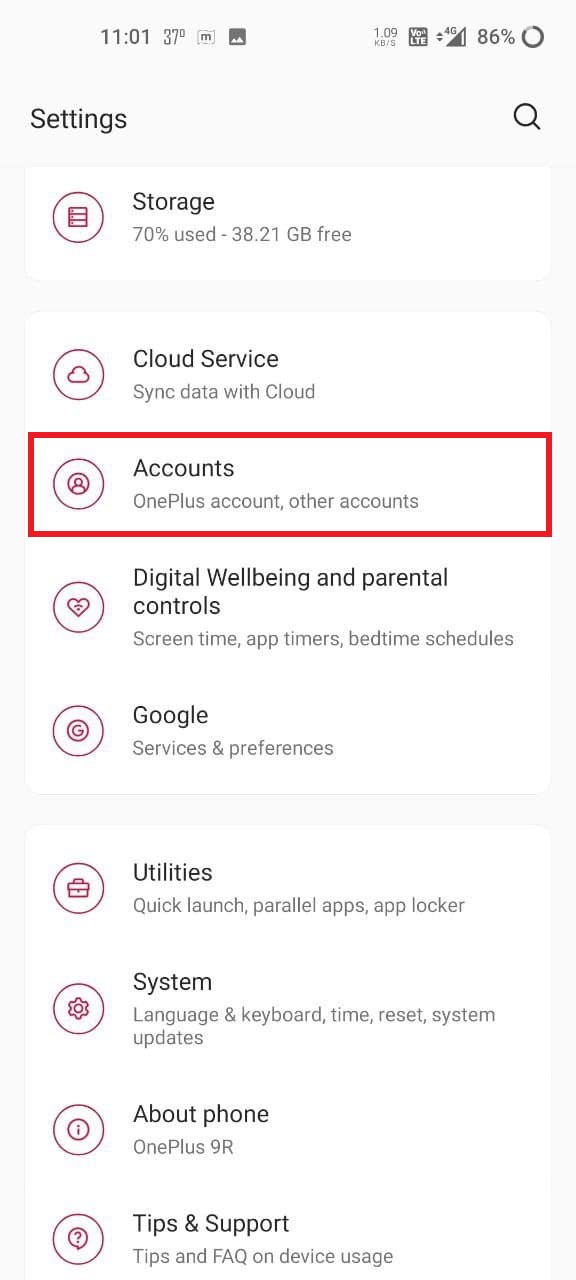
- Accounts را انتخاب کنید.
- حساب Google خود را انتخاب کنید.
- Remove account را زده و یک بار دیگر روی Remove account بزنید تا حذف اکانت را تایید نمایید.
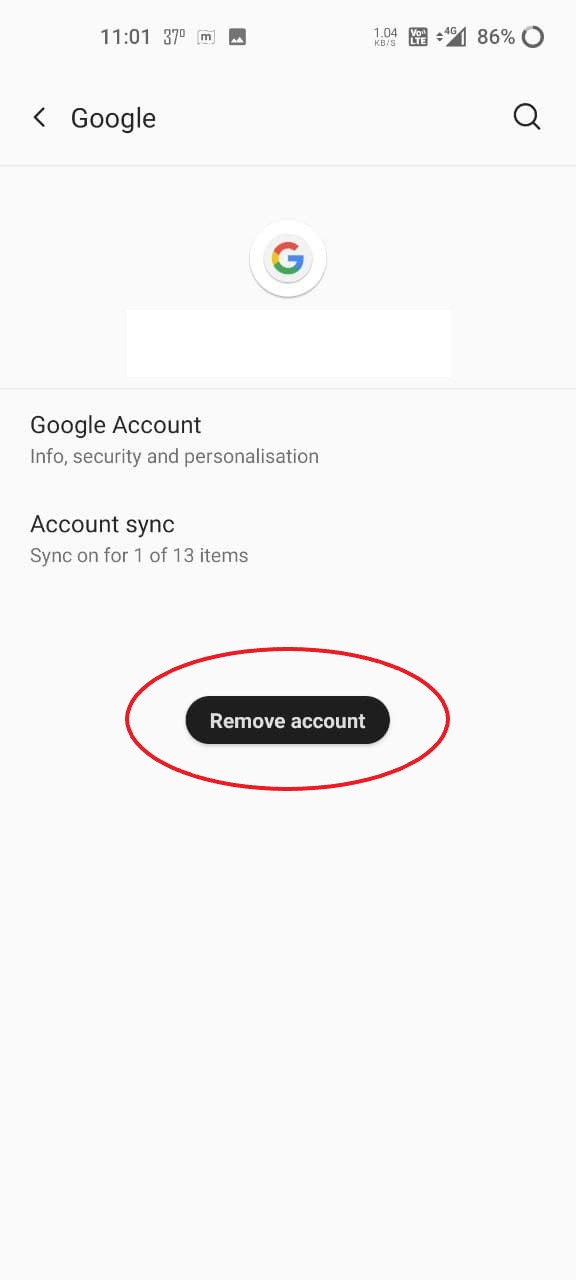

برای اضافه کردن دوباره حساب گوگل خود، از پایین صفحه Google را انتخاب کنید. اعتبارسنجی لازم را انجام داده و حساب خود را بازگردانید. فرآیند انجام این کار ممکن است کمی زمانبر باشد.
اینم بخونید بد نیست: آموزش ساخت ویروس برای واتساپ در کامپیوتر و موبایل
5 – System Cache Partition را حذف کنید.
پاک کردن حافظه پنهان سیستم، مشکلات و خطاهای مختلفی را در گوشی رفع خواهد کرد. انجام این فرآیند باعث حذف اطلاعات موقتی و فایلهای خراب دستگاه خواهد شد. اما اطلاعات شخصی شما (فیلم، عکس، آهنگ و …) را حذف نخواهد کرد. اما باز هم توصیه میکنم قبل از انجام این کار از گوشی خود بکاپ بگیرید.
مراحل پاک کردن حافظه پنهان سیستم برای رفع خطای android process acore
- تلفن همراه خودتان را خاموش کنید.
- کلیدهای ترکیبی کم کردن صدا (Volume down) + دکمه پاور (Power button) یا کلیدهای زیاد کردن صدا (Volume up)، دکمه پاور و دکمه Home را همزمان فشار داده و نگه دارید. (ممکن است با توجه به مدل گوشی شما، این کلیدها فرق کنند.)
- حال وارد System Recovery میشوید. با کلیدهای کم و زیاد کردن صدا میتوانید در منوی موجود جابهجا شوید.
- با دکمه پاور، روی گزینه Wipe cache partition کلیک کنید و کار تمام است.

اینم بخونید بد نیست: آموزش تشخیص ورژن اپلیکیشن های اندرویدی (از اندروید 5 تا 11)
6 – گوشی خود را بازیابی کارخانه (Factory reset) کنید
این مورد را به عنوان آخرین راهحل در نظر بگیرید. اگر هیچکدام از روشهای گفته شده کمکی نکردند، به عنوان آخرین کار باید دستگاه خود را ریست فکتوری کنید. با این کار تمام اطلاعات گوشی شما پاک شده و همه چیز به حالت اولیه که در کارخانه تنظیم شده برمیگردد.
مراحل انجام ریست فکتوری برای حل مشکل android process acore
- Settings را باز کنید.
- System را انتخاب کنید.
- وارد Advanced شده و Reset options را انتخاب نمایید.
- در نهایت با زدن Erase all data (factory reset) و تایید passcode خود، گوشی شما ریست فکتوری خواهد شد.

