
سیاه شدن پس زمینه کامپیوتر و نمایان شدن ارور Windows 7 not genuine یکی از کابوس های کاربران ویندوز 7 است. دلایل متعددی برای به وجود آمدن این ارور وجود دارد که مهمترین آنها استفاده از ویندوز غیراصلی یا همان کپی است. همانطور که به وجود آمدن این ارور دلایل بسیار زیادی دارد، راه حلهای زیادی هم برای رفع ارور Windows 7 not genuine وجود دارد. در این پست آسانترین و کاربردیترین راهکارها را برایتان آوردهام. پس با مجله اون با مَن همراه باشید 🙂
اینم بخونید بد نیست: آموزش اكتيو كردن و فعال سازی ويندوز 10 با 3 ابزار قدرتمند
رفع ارور Windows 7 not genuine
ابتدا، قبل از آنکه سراغ بررسی روشهای رفع ارور Windows 7 not genuine بروم، به شما پیشنهاد میکنم که اگر امنیت و پایداری ویندوز برایتان مهم است بهتر است نسخههای اصلی ویندوز را تهیه و نصب کنید. چرا که نسخههای غیراورجینال گاهی مشکلات متعددی دارند. در ادامه به راهکارهای رفع ارور Windows 7 not genuine میپردازم.
روش اول – استفاده از دستور RSOP
1 – دکمههای Win+R را از روی کیبورد فشار دهید تا پنجره Run برایتان باز شود.
2 – همانند تصویر، rsop.msc را در پنجره باز شده تایپ کنید و دکمه Enter را بزنید. یا میتوانید روی OK کلیک کنید.
 3 – در پنجره جدیدی که باز میشود، به قسمت Windows Settings بروید. سپس روی Security System کلیک کنید و در آنجا System Service را انتخاب کنید.
 4 – در این قسمت به دنبال Plug and play بگردید و بعد از پیدا کردن روی آن راست کلیک کرده و در قسمت Startup روی گزینه Automatic کلیک کنید.
  5 – حالا دوباره کلید های ترکیبی Win+R را فشار دهید تا صفحه Run باز شود. این بار عبارت gpupdate/force را در آن تایپ کنید.
  6 – کامپیوترتان را ریستارت کنید.
اینم بخونید بد نیست: 5 روش غیرفعال کردن و بستن آپدیت خودکار ویندوز 10
روش دوم – استفاده از دستور SLMGR-REARM
این روش هم روی ویندوز 32 بیتی و هم 64 بیتی و هم تمامِ نسخههای ویندوز برای رفع ارور Windows 7 not genuine جواب میدهد. مراحل زیر را به ترتیب و با دقت انجام دهید.
1 – وارد منوی استارت شوید و cmd را جستجو کنید. سپس روی Command prompt راست کلیک کنید و گزینه Run as administrator را انتخاب کنید. 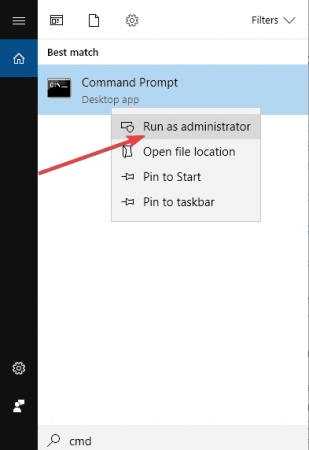 2 – در پنجره باز شده یکی از عبارتهای SLMGR–REARM یا SLMGR /REARM را تایپ کنید.
  3 – حالا یک پنجره جدید باز میشود و از شما میخواهد تا تغییرات ایجاده شده را تایید کنید. روی OK کلیک کنید و کامپیوترتان را ریستارت کنید.
بعد از ریستارت کردن احتمالا مشکل ویندوزتان حل شده و دیگر ارور Windows 7 not genuine را مشاهده نخواهید کرد.
روش سوم – حذف کردن آپدیت KB971033 در ویندوز 7
یکی دیگر از روشهای موسوم برای رفع ارور Windows 7 not genuine حذف کردن آپدیت KB971033 است. برای این کار مراحل زیر را به ترتیب انجام دهید:
- ابتدا وارد Control Panel شوید. میتوانید Control Panel را جستجو کنید.
- در انتهای صفحه Control Panel به قسمت Windows Update بروید.
- روی View installed updates کلیک کنید.
- بعد از اینکه تمامی آپدیتها Load شدند، به دنبال KB971033 بگردید و آن را حذف (Uninstall) کنید.
- کامپیوترتان را ریستارت کنید.
اینم بخونید بد نیست: با این 15 ترفند، سرعت ویندوز 10 خود را تا 10 برابر افزایش دهید
روش چهارم رفع ارور Windows 7 not genuine – غیرفعال کردن آپدیت ها
اگر روشهای بالا برای رفع ارور Windows 7 not genuine موثر بود و ارور از روی صفحه کامپیوترتان ناپدید شد، حالا باید کاری کنید که دیگر به وجود نیاید. اگر ویندوزتان آپدیت شود ممکن است این ارور دوباره به وجود بیاید. پس باید آپدیتهای ویندوز را خاموش کنید. برای این کار، چند مرحله ساده زیر را دنبال کنید:
- از منوی Start وارد Control Panel شوید. یا میتوانید آن را سرچ کنید.
- به قسمت Windows Update بروید.
- روی Install Updates Automatically کلیک کنید و گزینه Never check for updates (Not Recommended) را انتخاب کنید.
- حالا دکمه Apply را بزنید تا تغییرات اعمال شوند.
- کامپیوتر را ریستارت کنید.
حالا دیگر با ارور Windows 7 not genuine مواجه نخواهید شد. اما این به این معنی است که ویندوزتان دیگر آپدیت نمیشود. آپدیت نشدن ویندوز میتواند شما را با مشکلات متعددی مواجه کند. به همین دلیل بهتر است این کار را موقتا انجام دهید و به زودی از ویندوز اصلی استفاده کنید.
روش پنجم رفع ارور Windows 7 not genuine – استفاده از نرم افزار Removewat
این نرم افزار مختص کرک آسان و سریع ویندوز است. روی تمامی ورژنهای ویندوز 7، 100% پاسخ میدهد و امکان دانلود و اجرای تمامی آپدیتهای ویندوز بدون از کار افتادن و پدید آمدن ارور Windows 7 not genuine را برایتان به وجود میآورد. یعنی با استفاده از این نرم افزار میتوانید با خیال راحت و بدون نگرانی از ویندوزتان استفاده کنید و آن را همیشه بروز نگه دارید.
برای استفاده از نرم افزار نیازی به طی کردن مراحل سخت و پیچیدهای نیست. همچنین این نرم افزار بسیار کم حجم است.
1 – ابتدا نرم افزار را دانلود کنید.
2 – سپس نرم افزار را نصب کنید.
3 – بعد از اینکه نرم افزار نصب شد کافیست آن را باز کنید و دکمه RemoveWat را بزنید.
تمام! باقی کارها رو خودِ نرم افزار انجام خواهد داد. به همین سادگی موفق به رفع ارور Windows 7 not genuine شدید.
اینم بخونید بد نیست: 5 روش حل مشکل کار نکردن میکروفن در ویندوز 10
حرف آخر
امیدوارم با استفاده از راه حلهای بالا موفق شده باشید که مشکل ویندوزتان را حل کنید. اما فراموش نکنید که بهترین و کمریسک ترین راهکار خرید نسخه اصلی ویندوز است. حتما و حتما اگر راه حل بهتری سراغ دارید آن را با من و سایرِ کاربران اون با من در میان بگذارید 🙂


ببخشید اگر راه اولو انجام بدم فایلی از روی ویندوز حذف میشه؟
سلام. خوش اومدید به سایت.
نه. فایلی رو از روی سیستمتون حذف نمیکنه.
علی جون منی ♥
perfect
سلام. ممنون از حضورتون
روش یک تو پلاگ اند پلی گزینه ها خاموشه نمیشه کلیک کرد
مشکل منم اینجاس نمیاد گذینه atuo
وای دمتون گرم کلافه شده بودم از دست این ارور دستتون درد نکنه ناموصا