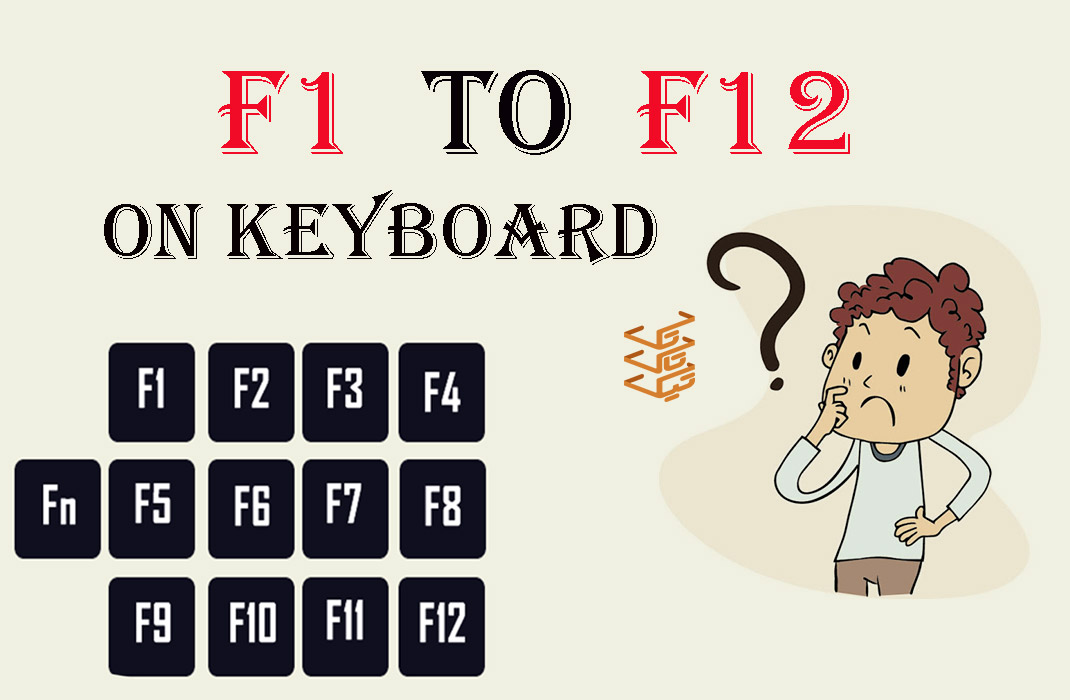
تاکنون به ردیف بالایی کیبورد خود دقت کردهاید؟ تعدادی از دکمههای کنار هم چیده شده که تقریبا همنام یکدیگرند! اما هر یک از اینها دارای کاربرد مخصوص به خود هستند. شاید شما هم مثل من تا امروز کاربرد این دکمهها را نمیدانستید. پس بیایید در این پست بیشتر با کاربرد کلیدهای f1 تا f12 آشنا شویم! همراه من و مجله اون با مَن باشید. 🙂
خانواده دکمه f در جزیره کیبورد
اگر کمی صمیمیتر با دنیای اطرافمان رابطه برقرار کنیم، میتوانیم این کلیدهای مرتب چیده شده کنار یکدگیر را مانند اعضای یک خانواده بدانیم که یکی پس از دیگری در کنار هم قرار گرفتهاند و مجموعه کلیدهای f1 تا f12 را تشکیل دادهاند. اما خب هر یک از دکمهها برای سیستم شما کاری خاص را انجام میدهند که دانستن آن شما را در استفاده بهتر از کیبورد و حتی سیستم خود یاری میکند.

کلید F1
اگر بخواهیم کاربرد کلیدهای f1 تا f12 را توضیح دهیم باید از عضو اول این خانواده شروع کنیم! F1 🙂
در تمامی سیستمهای کامپیوتری منویی به نام help وجود دارد که اطلاعاتی را در زمینههای مختلف در اختیار کاربران قرار میدهد. کلید f1 عضو کوچک این خانواده، مامور بازکردن صفحۀ help است.
2 قابلیت جالب!
اگر در گوگل کروم خود کلید f1 را فشار دهید، صفحهی help گوگل باز میشود. این صفحه تمای درخواستهای شما را در استفاده از سیستم و یا خود گوگل پاسخ میدهد.

قابلیت دوم!

اینم بخونید بد نیست: 9 روش تبدیل فایل WORD به PDF
کلید F2
کلید F2 تقریبا در بخشهای مختلف دستگاه شما قابلیتهای متنوعی را ارائه میدهد. این کلید در Microsoft Windows، آیکون، فایل یا فولدر هایلایت شده را در تمامی نسخههای ویندوز تغییر اسم میدهد.
اگر روی فایلی کلیک کنید و دکمه F2 را فشار دهید، حالت تغییر نام برای شما ظاهر میشود! این یعنی سهولت و سرعت! 🙂

اگر کار شما به شکلی است که در محیط اِکسل فعالیت زیادی دارید، این کلید به شما کمک میکند تا سلول فعال را ویرایش کنید.
ادغام کلید F2 با سایر دکمههای کیبورد و خلق شگفتی!
شاید برای شما جذاب باشد که بدانید در نرمافزارهایی مثل WORD Excel ،Powerpoint، با زدن کلیدهای ترکیبی Ctrl + Alt + F2 میتوانید پنجره مربوط به باز کردن فایلها یا همان (open Documents) را ببنید.
همچنین با زدن کلیدهای Ctrl + F2 میتوانید پیش نمایش پرینت را مشاهده کنید.! ( Print Preview )
اینم بخونید بد نیست: روشهای تبدیل پی دی اف به ورد
کلید F3
با توضیح کاربرد کلیدهای f1 تا f12 به کلید F3 میرسیم! بهتر است این عضو خانواده را به عنوان محقق در نظر بگیریم. چرا که همواره در بخشهای مختلف دستگاه خود هر کجا این کلید را فشار دهید مستقیما به قسمت جستجو خواهید رفت. 🙂
با زدن کلید تابعی F3 در محیط ویندوز، پنجره مربوط به جستجو در ویندوز و هارد کامپیوتر برای شما باز خواهد شد.
البته این کلید قابلیتهای دیگری نیز برعهده دارد.
اگر در word کلید Ctrl+F3 و یا Shift+F3 را همزمان باهم فشار دهید حروف اول جمله بنابر انتخاب شما کوچک یا بزرگ میشوند. این کلید برای کسای که همیشه تایپ انگلیسی میکنند بسیار پرکاربرد است.!
همچنین این کلید در اینترنت اکسپلور، کار جستجو را به سرعت آغاز میکند.
کلید F4
کلید F4 وظایفی هماند کلید قبلی برعهده دارد اما میتوان گفت در واقع نسخۀ پیشرفته کلید F3 است. اگر در Internet Explorer و همچنین ویندوز اکسپلورر مثلا در My Computer کلید F4 را فشار دهید، آدرس بار Address Bar برای شما باز خواهد شد. (به عبارت دیگر این کلید، بخش آدرس را در ویندوز اکسپلورر و اینترنت اکسپلورر باز میکند.)

این کلید قابلیت جالبی را در نرم افزار WORD پیاده میکند! چرا که با زدن کلید تابعی F4، آخرین عبارتی که در ورد افزودهاید تکرار خواهد شد!
اگر همین دکمه را در نرم افزار Excel فشار دهید، میتوانید پیشنمایش پرینت را مشاهده کنید! (Print Preview)
بیشتر برنامههای در حال اجرا در سیستم شما میتواند با زدن کلیدهای ترکیبی Alt + F4 بسته شود!
همچنین اگر فعالیت شما در مرورگرها زیاد است با فشار دادن همزمان کلیدهای ترکیبی Ctrl + F4، زبانهای که فعال است بسته میشود!
کلید F5
اگر بخواهیم نقش کلید F5 در کاربرد کلیدهای f1 تا f12 توضیح دهیم باید بگوییم که اصلیترین نقش این دکمه آن است که:
- عملیات Refresh یا بارگزاری مجدد را در در تمامی مرورگرهای اینترنت به عهده دارد.
- همچنین این دکمه در نرم افزار WORD پنجره جستجو را ظاهر میکند.
- نا گفته نماند که در نرم افزار Powerpoint با با فشار دادن کلید F5، اسلایدشوها به نمایش در میآید.
فشار دادن کلیدهای Ctrl+F5، صفحات وب را به صورت کامل رفرش، کش را پاک و تمامی محتوای صفحه را مجددا دانلود میکند.
همچنین این دو کلید باعث میشوند که لیست محتویات یک فولدر رفرش شود!
کلید F6
اگر در بین توضیح کاربرد کلیدهای f1 تا f12 به دنبال کلید F6 و قابلیتهای آن میگردید باید بگویم که این کلید برای افرادی که از موس چندان استفادۀ زیادی نمیکنند حالت مناسب و جذابی دارد.
- در واقع با فشار دادن این کلید وقتی روی دسکتاپ هستید، میتوانید بین آیکونهای دسکتاپ، پنجرههایی که Minimize شدهاند، منوی استارت و بخشی از Taskbar به راحتی حرکت کنید و آنها را انتخاب کنید.
-
در اکثر مرورگرهای اینترنتی، اگر کلید تابعی F6 را فشار دهید قسمت لینک سایت یا همان آدرس بار در حالت انتخاب قرار میگیرد و در این صورت شما میتواند لینک را به راحتی کپی، حذف و یا ویرایش کنید!
این کلید در برخی از لپ تابها وظیفه کاهش صدای اسپیکر را برعهده دارد!
کلید F7
کلید F7 در بین کاربرد کلیدهای f1 تا f12 نقش جالبی را برعهده دارد! میتوان این کلید را معلم این خانواده در نظر گرفت چرا که فشار دادن این کلید در WORD و Outlook برای بررسی املاء و گرامر یک سند به کار میرود.
با استفاده از دکمه Shift + F7 در برنامه WORD میتوانید گزینه Thesaurus check را فعال کنید . این گزینه برای پیدا کردن کلمه های مترادف در یک متن استفاده میشود.
همچنین کلید F6 وظیفه کم کردن صدای اسپیکر لپ تاب را برعهده دارد، کلید F7 وظیفه افزایش صدای اسپیکر لپ تاپ را برعهده دارد. اما بازهم تکرار میکنم که فقط در برخی از سیستمها!
کلید F8
کلید F8 در بین کاربرد کلیدهای f1 تا f12 همان کلیدی است که همیشه تعمیرکنندگان لپ تاب یا به شما میگویند که هرگز آنرا فشار ندهید و یا اصرار دارند که آن را فشار دهید! :/ در واقع این کلید نقشهای حساسی را به خود اختصاص داده است!
- این کلید برای رفتن به حالت Safe Mode در ویندوز میباشد که هنگام بالا آمدن کامپیوتر یا لپ تاب باید آن را فشار دهید.
- در برخی کامپیوترها و یا لپ تابها، از این کلید برای دسترسی به سیستم بازیابی ویندوز استفاده میشود! اما یه اخطار به شما بدهم!
قبل از انجام این فرایند برای بازیابی ویندوز، مطمئن شوید که آیا سی دی نصب ویندوز را دارید؟
کلید F9
این کلید نیز وظایف مختلفی را در سیستم شما برعهده دارد:
- رفرش کردن داکیومنت در ورد را به این کلید واگذار کنید!
- ارسال و دریافت ایمیل در Microsoft Outlook برعهده این کلید میباشد!
- در برخی از سیستمها این کلید میتواند نور صفحه نمایش شما را تنظیم کند! برای من که اینطور نبود شما حتما امتحانش کنید!
از دیگر ویژگیهای جالب این دکمه در word آن است که با زدن کلید Ctrl و کلید تابعی F9 آکولاد باز خواهد شد و شما میتوانید در آن شروع به نوشتن کنید!
اینم بخونید بد نیست: حل مشکل زمانبندی زیرنویس در KMPLAYER
کلید F10
کلید F10 در Microsoft Windows، منوی پنجرهای که باز یا اکتیو است را برای شما فعال میکند. یعنی اگر شما صفحهای را باز کرده باشید و آن را به نوار پایین دسکتاپ خود انتقال داده باشید، با فشار بر روی این کلید صفحه برای شما باز خواهد شد!
در میان جستجوهایم برای شناخت این کلید، نکته جدیدی را متوجه شدم! کلید F10 برای کسانی که از کیبورد بیشتر استفاده میکنند و به نوعی نیاز به موس ندارند، به عنوان راست کلیک استفاده میشود!
در محیط های ویندوزی و همچنین نرم افزار ورد با زدن کلید های ترکیبی shift + F10 منوهای عملیاتی مربوطه باز خواهد شد. 🙂
یک قابلیت برای شمایی که لپ تاب سونی و یا hp دارید: شما میتوانید برای دیدن hidden recovery partition یا پارتیشن ریکاوری جهت برگشت به تنظیمات اولیه کارخانه از کلید F10 استفاده کنید.!
کلید F11
F11 یکی از کلیدهایی است که قابلیتهای جالبی را با خود به همراه دارد!
- اگر شما F11 را تمامی مرورگرهای اینترنت فشار دهید؛ حالت full Screen برای شما اتفاق میافتد.!
از دیگر قابلیتهای این کلید آن است که به محض اینکه کامپیوتر شروع به کار میکند، با فشردن Ctrl+F11 میتوان به بخش بازیابی پنهان (hidden recovery partition) در بسیاری از کامپیوترها دسترسی پیدا کرد. این شاید در نیاز روزانه شما در استفاده از سیستم گنجانده نشود، اما برای کسانی که به این اطلاعات نیاز دارند بسیار مفید است.!
کلید F12
و اما وقت آن رسیده است که در خصوص آخرین کلید این خانواده توضیح دهیم! F12 در توضیح کاربرد کلیدهای f1 تا f12 نقش مهمی را بر عهده دارد. به نوعی این کلید نقش محافظ را در این خانواده برعهده گرفته است. چرا که:
- فشار دادن این کلید در word پنجرهی Save as را نمایش میدهد. از اینرو لازم نیست که شما عملیات ذخیره را با گرفتن چندین دکمه مانند Ctrl+S و یا چند حرکت موس انجام دهید.
-
همچنین این کلید ابزار عیبیابی مرورگر را برای شما فعال میکند، کافی است آن را در مرورگر خود فشار دهید!
-
در حالت خیلی تخصصیتر! این کلید دسترسی به لیست دستگاههای قابل بوت در startup کامپیوتر و امکان انتخاب یک دستگاه متفاوت برای بوت از طریق آن (به عنوان مثال هارد، CD یا DVD درایو، درایو فلاپی، درایو USB و شبکه) را به شما خواهد داد.
همچنین شما میتوانید با زدن کلیدهای ترکیبی Ctrl + Shift + F12 از محتویات نرم افزار ورد پرینت بگیرید.
نتیجه گیری
همان طور که برای توضیح کاربرد کلیدهای f1 تا f12 گفتیم متوجه شدید که هر یک از این کلیدها نقشهای مهم و متفاوتی را در بخشهای دستگاه شما برعهده دارند. البته نقش این کلیدها زمانی برای شما بسیار حیاتی میشود که برای مدتی موس را از شما بگیرند. در این زمان متوجه میشوید که سهولت و سرعت زیادی در پشت هر یک از این دکمهها خوابیده است. 🙂 پس سعی کنید این دکمهها را بر روی سیستم خود امتحان کنید! از آنجایی که ممکن است نتایج آنها در هر سیستم متفاوت باشد، پس شما نیز نتایج خود را با ما در میان بگذارید! شاید این بار شما قابلیتهای جدیدی از این دکمهها را کشف کردید. 🙂

