هنگامی که در حال ارائه یک ارائه پاورپوینت هستید، ممکن است خیلی راحت اسلایدی که در آن هستید را گم کنید. مخصوصا اگر تعداد اسلایدهای ارائه شما زیاد باشد. به همین خاطر شماره گذاری اسلاید های پاورپوینت به شما کمک میکند موقعیت فعلی خودتان را بدانید. برای انجام این کار همراهِ مجله اون با من باشید 🙂
اینم بخونید بد نیست: آموزش بازگردانی فایل ذخیره نشده در ورد، اکسل و پاورپوینت + آموزش ویدئویی
آموزش شماره گذاری اسلاید های پاورپوینت
برای شماره گذاری اسلاید های پاورپوینت یک راه این است که به صورت دستی به هر اسلاید یک شماره اضافه کنید. البته این روش را اصلا توصیه نمیکنم. چون بعد از اضافه کردن یا حذف هر اسلاید، باید کل ارائه خود را ویرایش کنید که کار زمانبر و غیراصولیای است.
بهترین کار این است که به شکل خودکار شمارش اسلایدها در پاورپوینت را کنترل کنید.
شمارهگذاری اسلایدهای پاورپوینت در تنظیمات
در قدم اول فایل پاورپوینت موردنظر خود را اجرا کنید و زبانه Insert را انتخاب کنید.

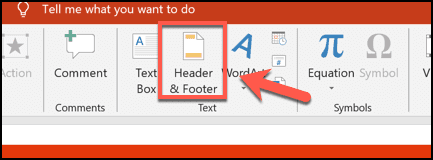
در بخش text، گزینه Header & Footer را انتخاب کنید.
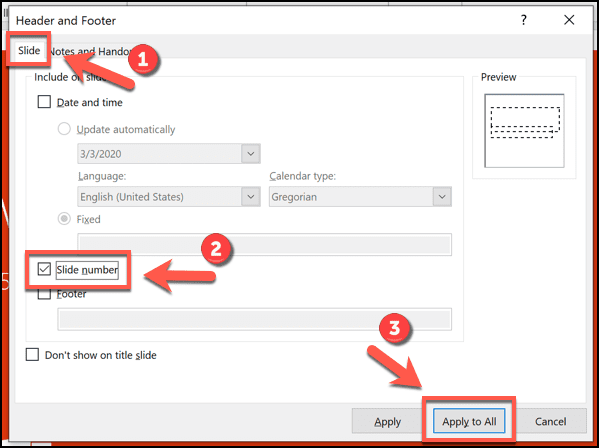
حالا بخشِ Header and Footer برایتان باز میشود. در این قسمت وارد Slides شده و Slide Number را بزنید.
با انتخابِ Apply to All شمارهگذاری روی تمام اسلایدهای شما اِعمال خواهد شد.
پس از انجام این کار، در پایین صفحه سمت راست، شمارههای اسلاید را مشاهده خواهید کرد. اگر ارائه خود را به چند بخش (Section) تقسیم کردهاید، باید این کارها را برای هر بخش انجام دهید.
آموزش حذف شماره گذاری اسلاید های پاورپوینت
برای حذف شمارهگذاری اسلایدهای پاورپوینت هم کار سادهای در پیش داریم. ابتدا به مسیرِ Insert > Header & Footer بروید. در نهایت تیکِ گزینه Slide number را بردارید تا شمارهگذاریها حذف شود.
نکته مهم: با انتخاب Apply فقط شمارهگذاری اسلاید فعلی و با انتخاب Apply to All شمارهگذاری تمام اسلایدها حذف خواهد شد.
اینم بخونید بد نیست: آموزش گذاشتن کادر در پاورپوینت 2010 تا 2019 در ویندوز و مکاواس
نحوه ویرایش ظاهر شمارهگذاریها در PowerPoint
میتوانید شمارههای اسلاید خود را با استفاده از PowerPoint Slide Master قالببندی کنید تا در فونت، اندازه، رنگ یا موقعیت متفاوت ظاهر شوند.
برای انجام این کار از منوی View وارد بخشِ Slide Master شوید.

با انتخاب این گزینه صفحه ویرایش Slide Master برایتان باز میشود. ظاهر و موقعیت فعلی شمارهگذاری اسلایدها را در پایین سمت راست در قالب یک کادر متنی مشاهده میکنید.
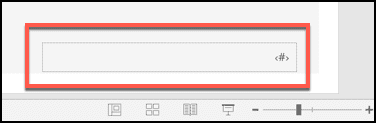
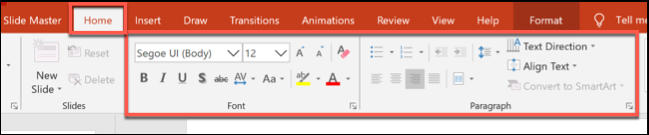
میتوانید شمارهگذاری را جابهجا کرده و به محل موردنظر خود ببرید. همچنین با انتخاب سربرگ Home به تنظیمات مختلفی برای تغییر ظاهر شمارهگذاری خود دسترسی پیدا خواهید کرد. بخشهای Font و Paragraph که شخصیسازیهای متنوعی در اختیارتان میگذارند. برای مثال با انتخاب bold، تمام اعداد اسلایدها پررنگ میشوند.
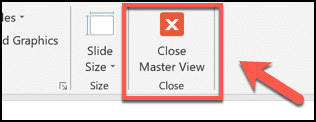
بعد از اتمام کار وارد زبانه Slide Master شده و Close Master View را بزنید. به این ترتیب ویرایش شما در تمام اسلایدها اِعمال خواهد شد.