
آپدیت کردن گوشی موبایل مسئلهای است که همه دارندگان گوشیهای هوشمند با آن مواجه میشوند و بهتر است با روند آن آشنا باشند. در این مقاله به نحوه آپدیت ایفون میپردازیم.
با مجله اون با من همراه باشید تا به طور کامل با روشهای آپدیت ایفون آشنا شوید.
اینم بخونید بد نیست: معرفی بهترین دانلود منیجرهای آیفون و آیپد (رایگان و پولی)
همانطور که میدانید تولیدکنندگان گوشیهای هوشمند بطور مداوم برای بالا بردن کیفیت و کارایی محصولات خود در تلاش هستند. در رابطه با سیستم عاملهای گوشیهای همراه نیز در نتیجه شناخت بیشتر نسبت به نیازهای کاربر، اصلاحات و آپدیتهای مختلفی در طول سال ارائه میگردد. برای استفاده هرچه بیشتر و بهتر از امکانات گوشی موبایل خود، لازم است که آن را آپدیت کنیم. در اینجا روشها و مراحل آپدیت گوشیهای آیفون را بررسی میکنیم:
تنظیم آپدیت ایفون بصورت اتوماتیک
یکی از روشهای استاندارد و به صرفه برای آپدیت ایفون، استفاده از امکان آپدیت خودکار است. با این کار میتوانید تنظیماتی را اعمال کنید که گوشی موبایل شما در طول شب و زمانی که در حال شارژ شدن است، به صورت اتوماتیک آپدیت شود. برای این کار مراحل زیر را به ترتیب انجام دهید:
1 – به قسمت Settings بروید.
2 – روی General بزنید.
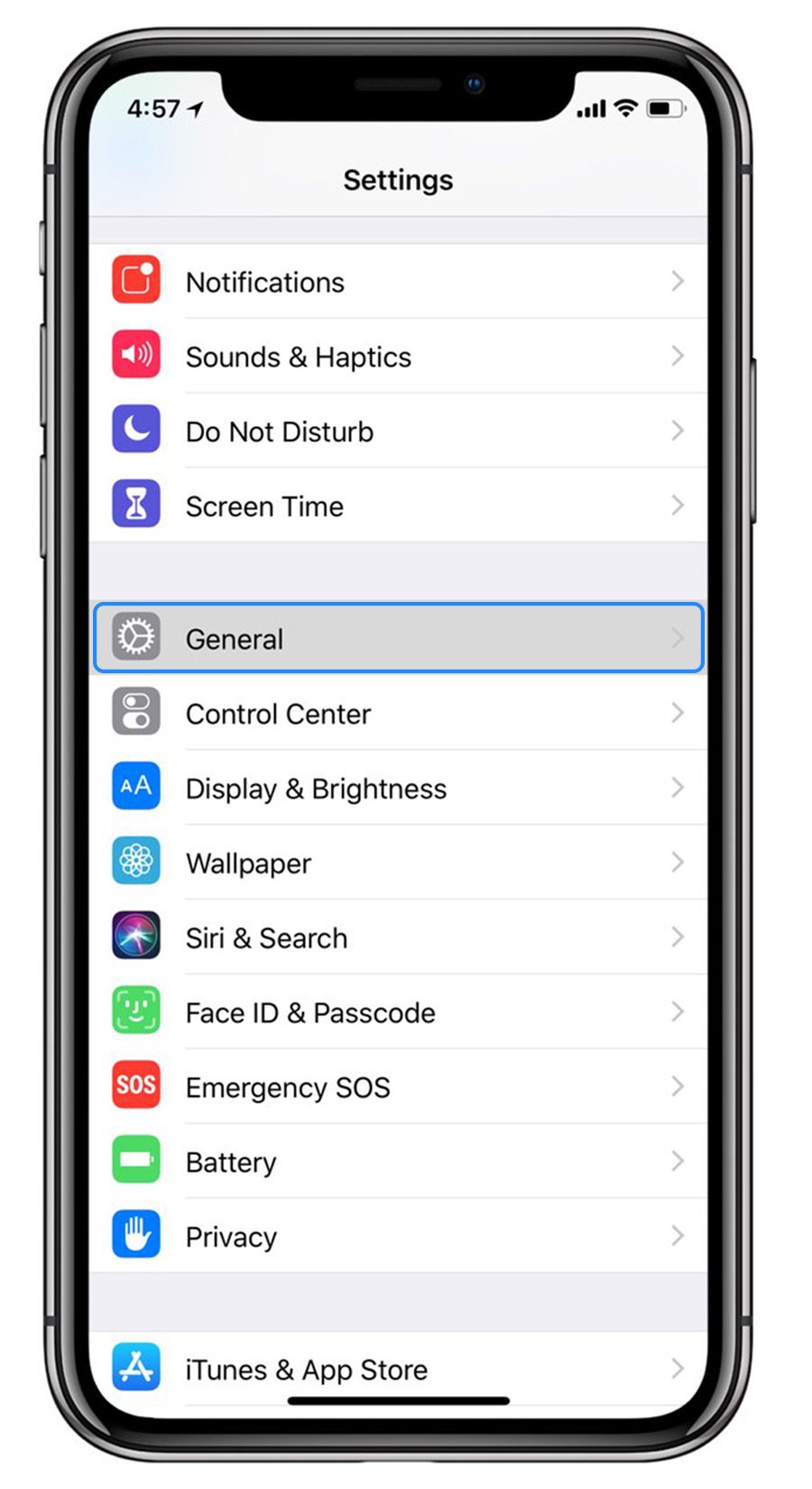
3 – گزینه Software Update را انتخاب کنید.
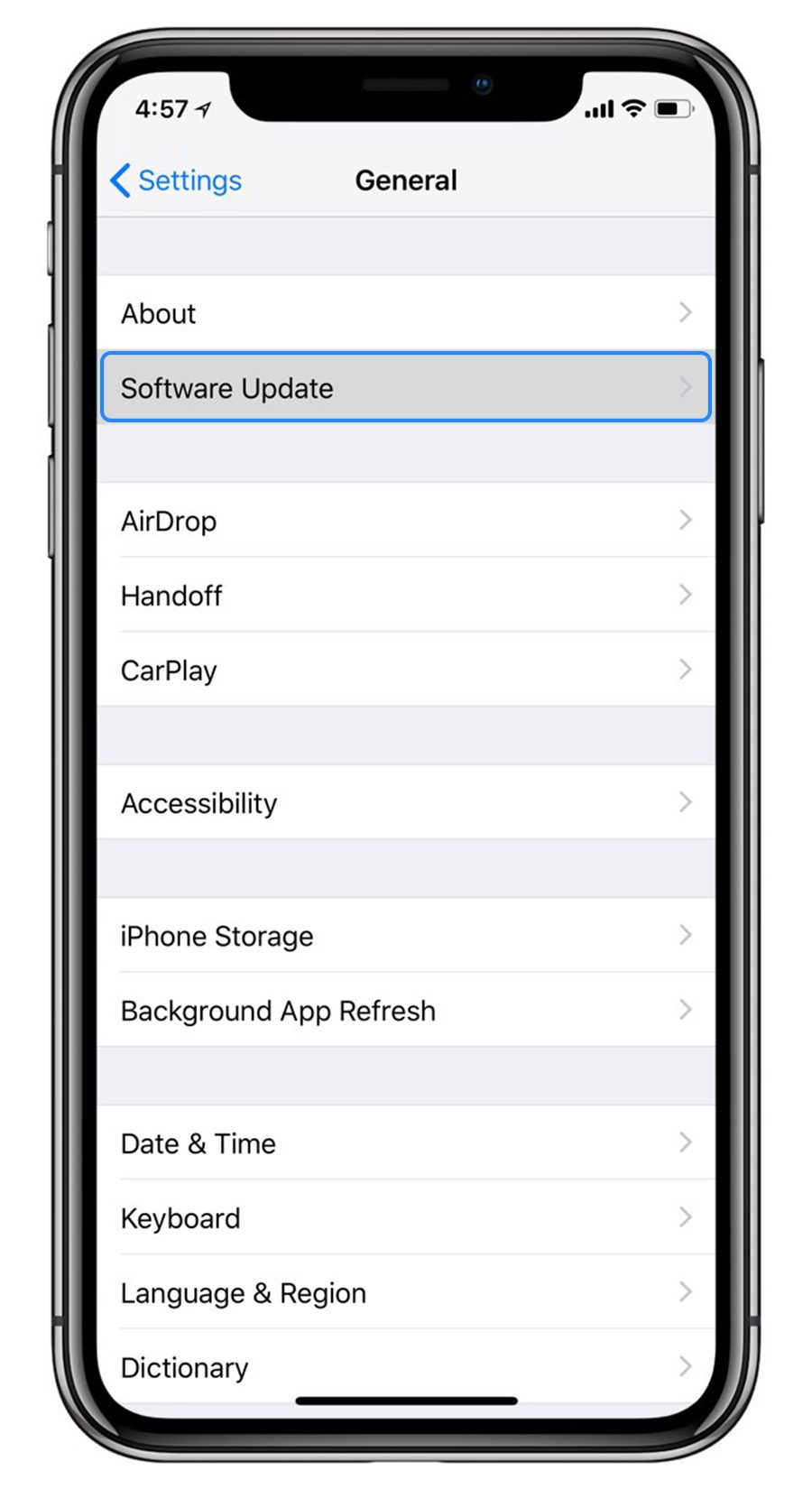
4 – روی Automatic Updates بزنید.
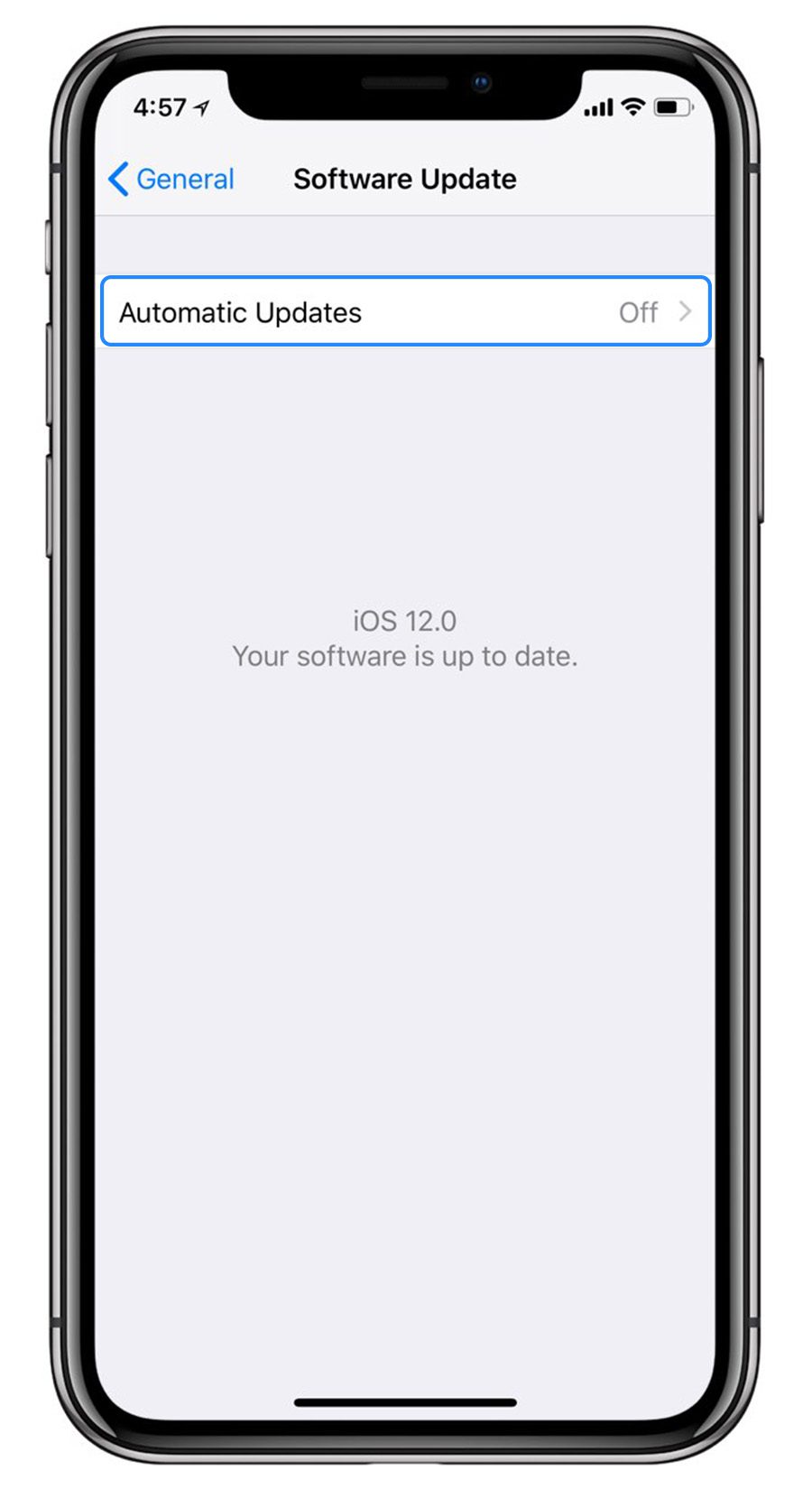
5 – در اینجا گزینههای Download iOS Updates و Install iOS Updates را فعال کنید.
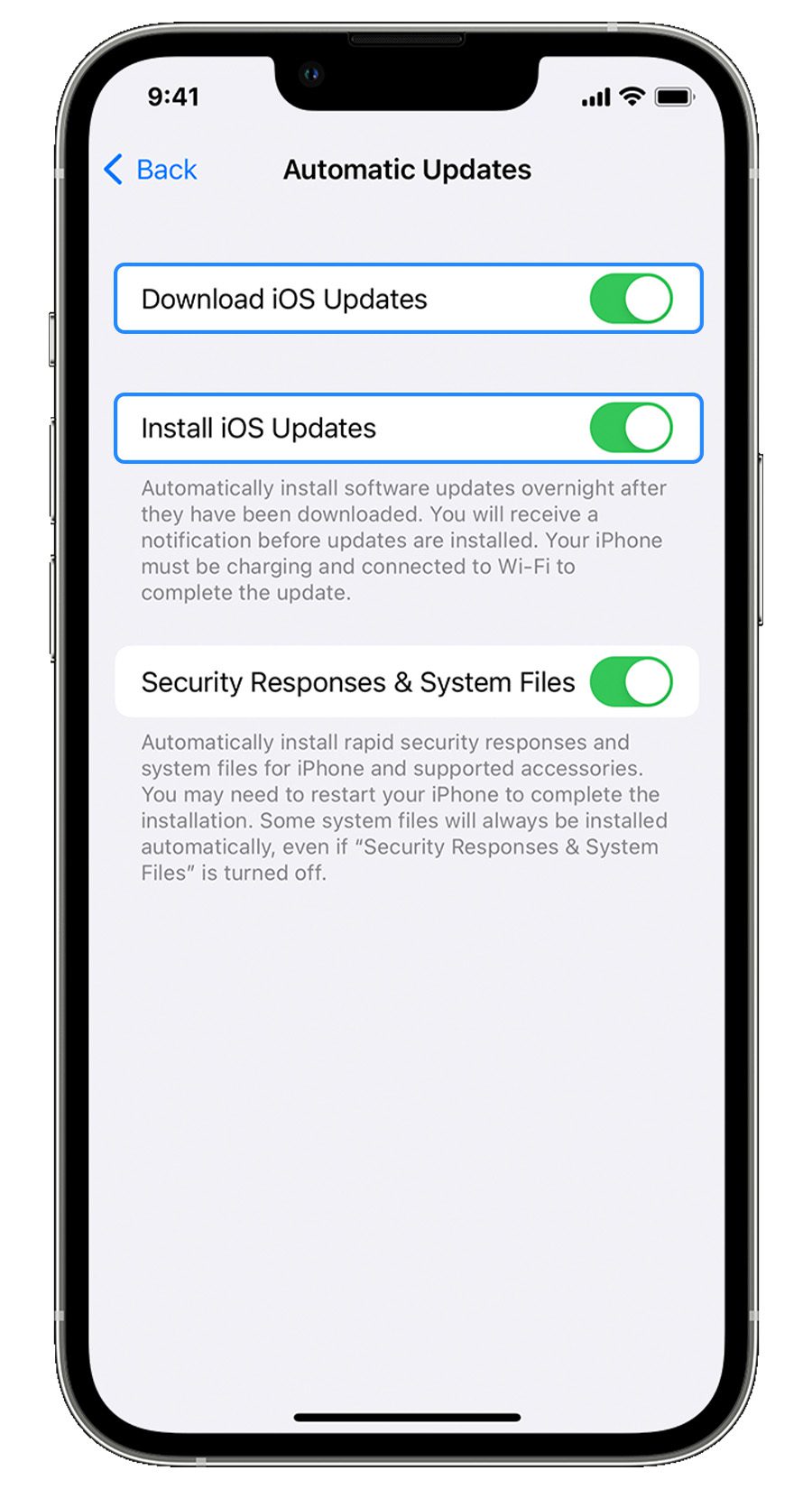
با انجام مراحل گفته شده، دستگاه شما به طور اتوماتیک، به آخرین نسخه iOS ارائه شده، آپدیت میشود. مزیت این روش این است که نیازی به اختصاص زمان برای هر به روز رسانی جدید ندارید و همه چیز بطور خودکار انجام شده و مورد استفاده شما قرار میگیرد.
توجه داشته باشید که گاهی برخی آپدیتها فقط به صورت دستی انجام میشوند. در ادامه به آموزش آپدیت گوشی آیفون به صورت دستی میپردازیم.
اینم بخونید بد نیست: آموزش جامع افزایش عمر باتری آیفون با 16 روش (سیر تا پیاز)
آپدیت ایفون به صورت دستی و غیرخودکار
تقریبا اکثر کاربران گوشی آیفون خود را بصورت دستی آپدیت میکنند. برای به روز رسانی ایفون بصورت دستی، لازم است که مطابق این مراحل پیش بروید:
1 – پیش از شروع فرایند آپدیت، از اطلاعات دستگاه خود بکاپ بگیرید تا در صورت از دست رفتن آنها در پروسه آپدیت، بتوانید اطلاعات خود را بازگردانید.
2 – به بخش Settings بروید.
3 – روی General بزنید.
4 – در اینجا Software Updates را انتخاب کنید.
5 – در این مرحله روی Download & Install بزنید.
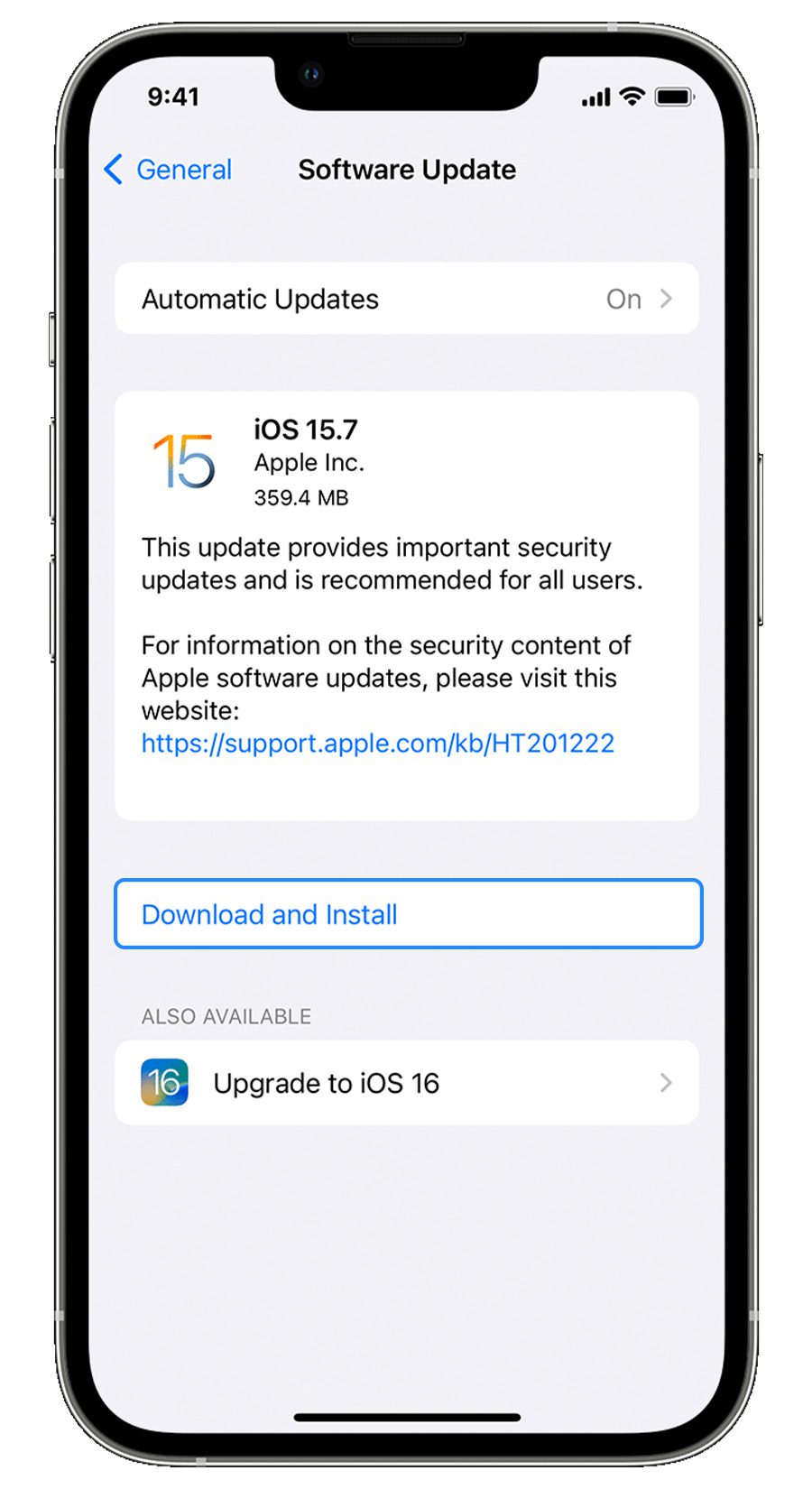
1 – پس از دانلود شدن آپدیت، روی گزینه Install بزنید.
2 – در صورت نیاز، پسورد خود را وارد کنید.
به این ترتیب آپدیت ایفون شما انجام شده و سیستم عامل مجددا راهاندازی میشود.
توجه داشته باشید که در زمان آپدیت کردن آیفون، ممکن است با هشدارهایی مواجه شوید که روند به روز رسانی را مختل میکنند. این هشدارها ممکن است به دلایل مختلفی مانند نبود حافظه کافی، پایین بودن میزان شارژ موبایل و … مانع آپدیت سیستمعامل شود. رفع این موارد به راحتی قابل انجام است.
اینم بخونید بد نیست: آموزش بکاپ گرفتن از مخاطبین در آیفون
آپدیت ایفون با استفاده از آی تونز
گاهی اوقات این امکان وجود دارد که با وجود ارائه شدن آپدیت جدید، دستگاه شما آن را تشخیص ندهد. در این صورت میتوانید دستگاه خود را از طریق برنامه iTunes آپدیت کنید. برای به روز رسانی iOS با استفاده از iTunes باید به صورت زیر عمل کنید:
1 – پیش از شروع فرایند آپدیت، از اطلاعات دستگاه خود بکاپ بگیرید تا در صورت از دست رفتن آنها در پروسه آپدیت، بتوانید اطلاعات خود را بازگردانید.
2 – از متصل بودن کامپیوتر خود به اینترنت مطمئن شوید.
3 – دستگاه آیفون خود را با استفاده از کابل، به کامپیوتر وصل کنید.
4 – آخرین ورژن iTunes را در کامپیوتر خود باز کنید. (iTunes را میتوانید از طریق وبسایت apple دانلود و نصب کنید.)
5 – بر روی گزینه Summary در ستون سمت چپ کلیک کنید.
6 – در صفحه باز شده، روی Check for Update کلیک کنید.
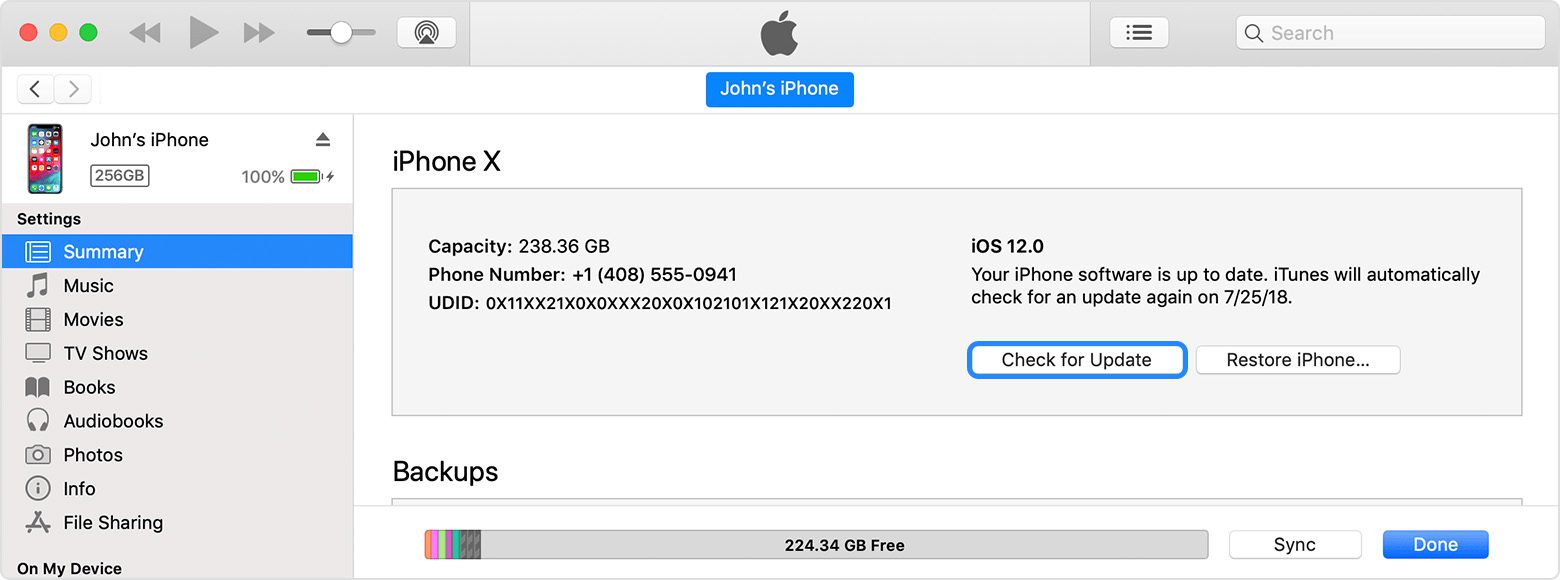
- سپس روی گزینه Download and Update کلیک کنید. (توجه داشته باشید که برای دانلود آپدیتها از حجم اینترنت شما استفاده میشود.)
- در صورت نیاز، پسورد خود را وارد کنید.
به این صورت پس از تکمیل فرایند دانلود و نصب آپدیت ایفون شما، سیستم عامل مجددا راهاندازی میشود.
اینم بخونید بد نیست: چگونه آیکلود را فعال و غیرفعال كنيم؟ + بررسی تنظیمات آیکلود
سخن پایانی
در این پست روشهای مختلف آپدیت ایفون و نکات مهم مربوط به آن را تا جای ممکن پوشش دادیم. امیدواریم با استفاده از مطالب گفته شده در این مقاله به راحتی گوشی آیفون خود را در زمان مناسب آپدیت کنید.

