مایکروسافت بعد از ویندوز ۷ تغییرات زیادی در سیستم عامل خود ایجاد کرد. ویندوز ۸ مشکلات زیادی داشت که به مرور زمان و با معرفی ویندوز ۱۰ این مشکلات کمتر و کمتر شدند. یکی از قابلیتهایی که از ویندوز ۸ به بعد به این سیستم عامل اضافه شد، یک فروشگاه محصول با نام Microsoft Store یا فروشگاه مایکروسافت بود. به کمک این فروشگاه کاربران میتوانند نرمافزارها و بازیهای مختلفی نصب کنند و دیگر نیازی نیست سراغ مرورگر وب خود بروند. در این آموزش بررسی میکنیم که برنامههای نصب شده از استور ویندوز کجا ذخیره میشوند یا مکان ذخیره اپلیکیشن های فروشگاه مایکروسافت کجاست و چطور میشود به آن فایلها دسترسی داشت.
اینم بخونید بد نیست: آموزش فعال کردن Dark Mode یا تم مشکی در ویندوز 10
محل ذخیره بزنامه های دانلود شده از فروشگاه ویندوز
مایکروسافت یک پوشه مخصوص برای فروشگاه خودش کنار گذاشته است. همانطور که میدانید ویندوز برای نصب بسیاری از نرمافزارها و بازیها، از درایو C استفاده میکند. برنامههای دانلود شده از استور ویندوز به پوشه Windows Apps در پوشه Program Files منتقل میشوند. برای پیدا کردن این فایلها مسیر زیر را دنبال کنید:
C:\Program Files/Windows Apps
دقت داشته باشید که این پوشه مخفی یا hidden است. برای خارج کردن آن از حالت پنهان اول وارد Folder Options شده و بعد تیک show hidden, filesand folder را بزنید. روی apply و بعد Ok کلیک کنید تا تغییرات اعمال شوند.

اینم بخونید بد نیست: نمایش فایلهای پنهان یا مخفی (hidden) در ویندوز
بعد از انجام این کارها پوشه مخفی Windows Apps را خواهید داد:

حب پوشه Windows Apps را پیدا کردیم اما اجازه نداریم آن را باز کنیم. زمانی که میخواهید پوشه را باز کنید ویندوز به شما اخطار میدهد که مجوز لازم برای باز کردن این فولدر را ندارید. احتمالا پیش خودتان میگویید دکمه Continue را بزنم تا شاید ویندوز خودش بیخیال شود. اما ارور آخر تیر خلاصی است که بفهمید ویندوز نمیخواهد شما به این پوشه مرموز و خاص دسترسی داشته باشید.

اما نگران نباشید. برای دسترسی به پوشه windows apps یک کار کوچک باید انجام دهید.
دسترسی به پوشه windows apps چطور انجام میشود؟
قبل از هر چیز روی فولدر راست کلیک کرده و گزینه آخر یعنی Properties را انتخاب کنید. بعد روی لینک security tab کلیک کنید تا به بخش Windows apps properties هدایت شوید. حالا از پایین سمت راست گزینه Advanced را انتخاب کنید تا وارد زبانه advanced security settings for windows apps بشوید:
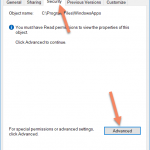
با زدن دکمه Continue یک لیست از مجوزهای کاربران به پوشه مربوطه نشان داده میشود. حالا میتوانید از این بخش سطح دسترسی خودتان را بالا ببرید. به تصویر زیر دقت کنید. رو به رو قسمت Owner چیزی به عنوان TrustedInstaller قرار دارد و جلوی آن گزینه Change را میبینید. انتخابش کنید.

حالا باید خودتان را به عنوان Owner یا صاحب فولدر معرفی کنید. برای این کار مراحل زیر را دنبال کنید:
- گزینه Advanced را از سمت چپ، پایین انتخاب کنید
- بعد روی Object Types کلیک کنید
- تیک تمام گزینههای این صفحه به جز Users را بردارید
- دوباره به قسمت Advanced برگشته و گزینه Find now را بزنید
- یک لیست از کاربران برایتان ظاهر میشود. روی User خودتان یک کلیک چپ کرده و بعد OK را انتخاب کنید
- تمام پوشههای قبلی که باز کردید را با زدن گزینه OK ببندید
خب کار تمام است. حالا شما به عنوان صاحب فولدر شناخته میشوید و باید بتوانید پوشه windows apps را باز کنید. یک بار امتحان کنید ببینید کار چطور پیش میرود. اینبار وقتی گزینه Continue را بزنید هیچ اروری مشاهده نکرده و مستقیم وارد پوشه مدنظر میشوید.

اینم بخونید بد نیست: پوشه Windows.old چیست و چطور این پوشه را در ویندوز 10 حذف کنیم؟
حرف آخر
بهتر است بعد از این که کارتان با پوشه windows apps تمام شد، دوباره صاحب یا Owner آن را به TrustedInstaller تغییر دهید. به این ترتیب امنیت پوشه شما در برابر خطراتی مثل بدافزارها و ویروسها افزایش پیدا میکند. خب در این پست فهمیدیم که مکان ذخیره اپلیکیشن های فروشگاه مایکروسافت کجاست و چطور به آن دسترسی پیدا کنیم. امیدوارم برایتان مفید بوده باشد. اگر نیاز به راهنمایی بیشتر داشتید حتما سوال خود را در بخش نظرات با من و کاربران اون با من مطرح کنید. موفق باشید.


سلام من میخوام فایل windowsapp برگردونم روی حالت trustedinstaller چیکار کنم لطفا راهنمایی کنید
سلام وقت شما بخیر …
همین مسیر که با هم رفتیم را دوباره انجام بدید …
یعنی وارد درایو C بشید بعد پوشه Program Files رو باز کنید و Windows App را پیدا کنید.
یه راست کلیک کنید روش و از قسمت Security وارد بخش advanced بشید …
اینجا میتونید دوباره Owner رو تغییر بدید …
خب گزینه ای به نام trustedinstaller نداره که انتخابش کنم
سلام
ادمین لطفا جواب دهید من هم همین مشکل دارم
خب من اینکارا کردم اما نمیدونم ب چی تغیر بدم پیداش نمیکنم اونو لطفا راهنمایی کنید
سلام،میشه توضیح بدید کدوم گزینه رو بزنیم که برگرده به کلمه trustedlnstaller ???میشه ایدی تلگرامتون رو بدید چون من تمام راه حل ها رو رفتم امباز نشد فولدر
سلام وقت بخیر شما که آموزش رو گذاشتید
حداقل روش برگردوندن به چیزی که قبلا بوده رو هم قرار بدید چون که اصلا نمیتونم مثل قبل کنم
باید توی قسمت Enter the object name to select (examples):
جمله ی زیر رو بنویسی
NT Service \ TrustedInstaller
بعد اوکی رو بزنی .
بعدش وارد یه صفحه میشی که داخلش یه کادر هس .
از داخل اون کادره روی اسم کامپیوترت کلیک کن
بعدش Remove رو بزن
امیدوارم واضح توضیح داده باشم 🙂
سلام محمد جان وقتت بخیر
تمام دسترسی ها و این مطالبی که فرمودی کاملا درست و شدنیه. مشکل من در کپی کردن فایل ها و انتقال اونا به پوشه بازی واقع در windows apps folder هست. با مایکروسافت حرف میزدم سانسور میکردن میگفتن گه این دسترسی برای عموم در دسترس نیست و حتی با تغییر در بخش سکیوریتی و تغییر ownership به ادمینستریتر و یوسرز هم شدنی نیست. لطف میکنی خودت تست کن. یه نیو فولدر ساده بساز و به پوشه یه برنامه ای که از مایکروسافت استور دانلود کردی کپی کن. با ارور روبرو میشی که میگه دسترسی مسدود شده. (you need to permission to perform this action). محمد جان این رو هم بگم که کل نت رو زیر و رو کردم. راهی بنظرت میرسه؟
سلام محمد عزیزم. وقت توام بخیر …
من مشکلی که گفتی رو پیگیری کردم و باید بگم کاملا حق با توئه. وقتی میخوام روی فایلهای داخل windows apps تغییر ایجاد کنم، مثلا پوشه یا فایل انتقال بدم، ارور سطح دسترسی میگیرم. در صورتی که مجوز لازم هم به یوزرم دادم …
حتما این موضوع رو بیشتر پیگیری میکنم و اگه راه حلی پیدا کردم همینجا باهات در میون میزارم …
سلام یه راهی هست اونم اینه که محل نصب بازی رو تغییر بدی که میتونید از تنضیمات قسمت apps and features درایو نصب بازی رو تغییر بدین اونم این طوریه که به یه حافظه ی خارجی بزنید و تو کامپیوتر دیگه از اون کپی بگیرین و با دوباره تو سیستم خودتون اون رو به محل اصلی برگردونین
سلام
من باید چجوری تنظیماتشو به حالت اول برگردونم؟؟
سر همین قضیه دو بار سیستمم ویروسی شده
به لینک زیر مراجعه کنید
https://www.windowscentral.com/how-restore-trustedinstaller-owner-system-files-windows-10?amp
واقعا ممنونم عالی بود
باید توی قسمت Enter the object name to select (examples):
جمله ی زیر رو بنویسی
NT Service \ TrustedInstaller
بعد اوکی رو بزنی .
بعدش وارد یه صفحه میشی که داخلش یه کادر هس .
از داخل اون کادره روی اسم کامپیوترت کلیک کن
بعدش Remove رو بزن
امیدوارم واضح توضیح داده باشم 🙂
سلام،ممنون بابت مطالب خوبتون
من دو تا بازی یکی به حجم ۲ گیگابایت و یکی دیگه ۳ گیگابایت از مایکروسافت استور دانلود کرده بودم، حالا که دو تا بازی رو uninstall کردم هیچ حجمی به هارد دیسک برگردونده نشد. آیا دیتاهای بازی هنوز توی هارد باقی موندن؟
داخل پوشه windows apps هم چیزی نبود.
سلام من پوشه را باز کزدم اما وقتی روی آیکون بازی مورد نظر می زنم ارور میده
سلام من میخوام ب حالت اول برگردونم دیگه trustedlnstaller نداره نمیاد ک رو همون حالت برگردونم کمک کنید مرسی
مشکل منم همینه
به لینک زیر مراجعه کنید
https://www.windowscentral.com/how-restore-trustedinstaller-owner-system-files-windows-10
من میخام برنامه رو رو دسکتاپ بیارم ولی با این راح حل شما نمیشه چیکار کنم لطفا سریع تر جواب بدین.
سلام به راحتی می توانید از طریق start بازی رو روی دسکتاپ بیارید.
سلام چجوری برم تو فولدر اپشنز؟
سلام آقای انوری. من وقتی میخوام دوباره تنظیمات رو به حالت trustedlnstaller دربیارم وقتی که تنظیم میشه مالکیت برای trustedlnstaller هستش وقتی Apply و اوکی مینم مثل قبلا پیام دسترسی ممنوع(اکسس دیناید) نمیده. طبق لینکی هم که آقای دولتشاهی فرستادن وارد شدم و نوشته بود دو تیک
replease all child…. و یک گزینه دیگه هم زیر مالک پوشه نوشته شده بود (الان متنش یادم نیست) رو باید فعال میکردیم اما وقتی میخوام اپلای اوکی کنم ارور میده میگه شما قادر به تغییر تنظیمات نیستید. دسترسی ممنوع. بعدش هم میام اون حسابی که به عنوان صاحب پوشه تنظیم کرده بودم رو پاک کنم دوباره همین ارور رو میده. لطفا کمک کنید از صبح تا الان نشستم دارم هی تلاش میکنم تا وضعیت رو به حالت قبل برگردونم. ممنون
چگونه دوباره به حالت اول بر گردانیم
سلام ادمین محترم خیلی ممنون میشم اگه جواب بدید و کمک کنید بهم چطور میتونم برنامه نصب شده از استور رو بیارم تو دکستاپ و فایل خامش رو پیدا کنم ممنونم
سلام سوالی داشتم اگر کسی میدونه جوابش رو لطفا ایمیلم رو میزارم برام بفرستین.در ویندوز 11 وقتی توی ماکروسافت استور اپ اندرویدی رو نصب میکنیم مثلا یک برنامه ادیت مثل اینشات.بعد از باز کردن برنامه بهمون میگه عکس صوت و یا فیلمت رو وارد کن و وقتی روی اضافه کردن کلیک میکنیم محیطی مثل منیجر اندروید باز میشه که درایوی به اسم اندروید هست که میگه فایلت رو انتخاب کن ولی داخل اون فقط چند تا پوشه هست..حال سوالم اینه که اون پوشه کجاست که داخلش عکش و فیلم هامون رو بتونیم اضافه کنیم.
من این سوال رو توی تمامی صفحات میپرسم و چون شاید دوباره اون صفحه رو نبینم لطفا اگه کسی میدونه بهم لطف کنه و ایمیل بزنه
mehdi.shamsian62@gmail.com
چون توی تمامی اپ های اندرویدی میگه داخل تموم اپ ها اگه میخوای فایلی رو اضافه کنی از داخل این درایو که اول اسمش با Android شروع میشه میگه فایل هات بایستی داخل این درایو باشه
لطفا اگه کسی مسیر این درایو رو میدونه بهم یه ایمیل بزنه.میدونم زدن ایمیل کمی سخته
ولی ممنونم ازتون دوستان🌹🌹✌✌🥰🥰