حالت incognito mode چیست؟ چطور از حالت ناشناس در مرورگرهای کروم، فایرفاکس، سافاری و Edge استفاده کنیم؟


شاید اسم حالت Incognito mode به گوشتان خورده باشد و مثل من چند ده بار تمرین کردید تا تا آن درست و روان تلفظ کنید. 🙂 اما حالت ناشناش یا Incognito mode چیست؟ در این مقاله به طور کامل بررسی میکنیم که حالت incognito mode چیست و چطور آن را در مرورگرهای معروف گوگل کروم، فایرفاکس و مایکروسافت اج فعال و غیرفعال کنیم. برای اینکه سنگ تمام گذاشته باشم یک ویدئو جذاب (تعریف از خود نباشد!) هم برایتان ساختم که اگر حوصله خواندن نداشتید با دیدن ویدئو آموزش را دنبال کنید. پس همراه و من و مجله اون با من باشید 🙂
اینم بخونید بد نیست: لیست کامل کلیدهای ترکیبی فایرفاکس
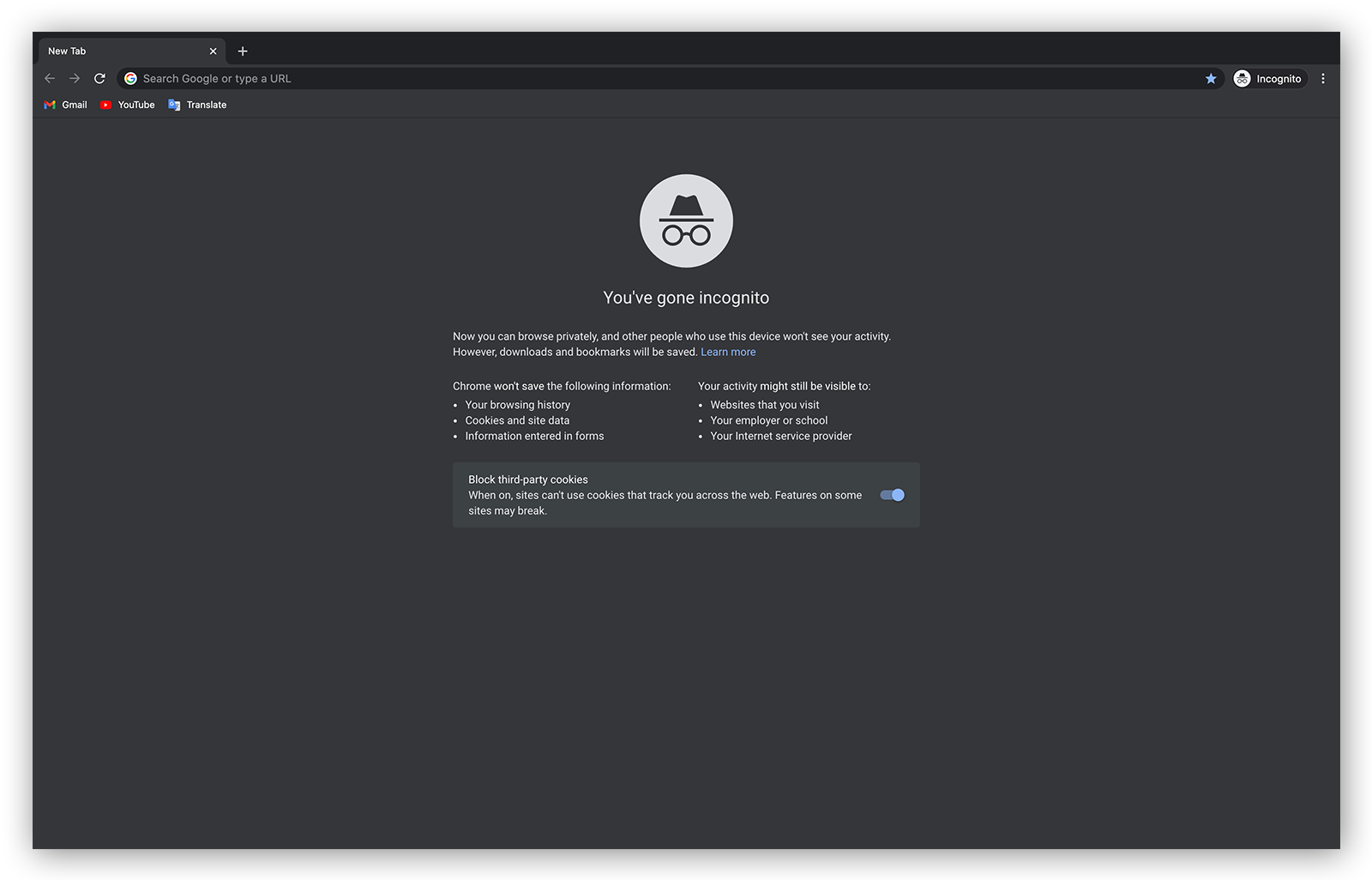
Incognito mode یک پنجره یا زبانه شخصی (private) در مرورگرهای وب است. مکانی امن که میتوانید آنجا بدون اینکه تاریخچه جستجوی شما در دستگاه ذخیره شود به وبگردی بپردازید. بعد از اینکه چستچوی در Incognito mode تمام شد، هیچ کوکی (cookie) یا اثر دیگری از نشست (session) شما در مرورگر ثبت نمیشود.
استفاده از حالت incognito mode ذخیره هرگونه اطلاعات و تاریخچه جستجو (browsing history) را نادیده میگیرد و آنها را نگه نمیدارد. به این ترتیب اگر شخص دیگری پای سیستم شما بنشیند متوجه نمیشود که چه چیزهایی را در گوگل جستجو کردید یا به کدام سایتها سر زدید.
البته فکر نکنید که با فعال کردن حالت ناشناس (incognito mode) از دید همه پنهان میشوید. خیر متاسفانه اصلا اینطور نیست 🙁 در حالت ناشناس اطلاعاتی روی سیستم شما ذخیره نمیشود؛ اما این گروه از افراد باز هم میتوانند رفتار شما را هنگام وبگردی در این حالت ردیابی و بررسی کنند:
- سایتهایی که از آنها بازدید میکنید
- شرکت ارائهدهنده خدمات اینترنتی (ISP) شما
- موتورهای جستجو
- و…
کلمه incognito به چه معناست؟
Incognito به حالتی گفته میشود که شما هویت خود را پنهان میکنید. incognito mode هم یعنی شما زمان وبگردی هویت خود را در دستگاهی که در حال استفاده از آن هستید پنهان میکنید. اما همانطور که گفتم هنوز هم آیپی آدرس (IP address) و رفتار شما زمان جستجو برای بعضی از واسطهها امکانپذیر است.
به زبان سادهتر، با فعال کردن حالت ناشناس شما فعالیتهای آنلاین و وبگردی خود را از سایر افراد (مثلا خانواده، دوستان، همکاران و…) پنهان میکنید.
اینم بخونید بد نیست: آموزش فعالسازی dark mode در مرورگرهای گوگل کروم، فایرفاکس، Edge و Opera
حالت incognito mode چطور کار میکند؟
Incognito mode کاری میکند که زمان وبگردی وقتی به یک سایت سر میزنید، آن وبسایت شما را به عنوان یک کاربر جدید در نظر بگیرد. در این حالت هر سایتی که باز میکنید پیش خودش تصور میکند شما قبلا هیچوقت این سایت را مرورگرتان باز نکردید. به این ترتیب دیگر خبری از کوکیهای ذخیره شده (saved cookies)، اطلاعات ورود به سایت، اطلاعاتی که قبلا در فرمها وارد کرده و آنها را ذخیره کردید (auto-filled) و… نیست.
اگر در حالت ناشناس وارد اکانتهای شخصی خود شوید، اطلاعات شما در نشست فعلی ذخیره میشود. البته اگر سایت را ترک کنید، این اطلاعات هم از بین میروند. اما زمانی که لاگین هستید، مدیران سایت و شرکتهای تبلیغاتی میتوانند اطلاعات هویتی شما را شناسایی کنند.
زمانی که یک پنجره حالت ناشناس در کروم یا سایر مرورگرها باز میکنید، قبل از اینکه وبگردی خود را شروع کنید میتوانید کوکیها را فعال کنید. (به طور پیشفرض این کوکیها در حالت ناشناس غیرفعال هستند.) اجازه دادن به مرورگر برای بلاک کردن این کوکیها، سبب میشود که شما تبلیغات هدفمند و شخصیسازی شده کمتری ببینید. اما احتمالا این موضوع روی عملکرد بعضی از سایتهایی که بازدید میکنید تاثیر منفی میگذارد.
باز کردن یک پنجره ناشناس جدید هنگامی که یک پنجره ناشناس باز است امحتمالا نشست جدیدی را آغاز نمیکند که این موضوع به تنظیمات امنیتی مرورگر شما برمیگردد. مرورگر Safari اپل هر پنجره (window) یا زبانه (tab) جدید را به عنوان یک نشست جدید در نظر میگیرد؛ اما در مرورگر کروم هر تب incognito یک نشست در نظر گرفته میشود. این نشست زمانی پایان مییابد که شما تمام پنجرههای incognito را ببندید.
چطور وارد حالت incognito mode شویم؟ (در تمام مرورگرهای رایج)
تمام مرورگرهای مدرن و امروزی، حالت incognito یا private browsing دارند. برای رفتن به حالت ناشناس ابتدا مرورگر خود را باز کنید.
حالت incognito mode در گوگل کروم (دسکتاپ)
کافیست روی سه نقطه عمودی بالای صفحه سمت راست، کلیک کنید و گزینه سوم یعنی New incognito window را انتخاب کنید.
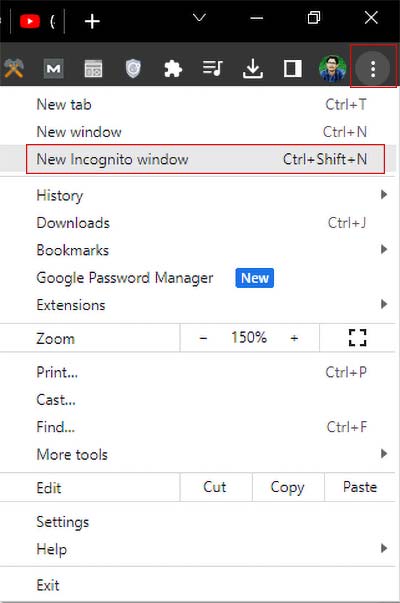
بعد یک پنجره با پس زمینه سیاه مشاهده میکنید که نشان میدهد حالت ناشناس فعال است. برای دسترسی راحتتر میتوانید از کلیدهای ترکیبی Ctrl + Shift + N استفاده کنید. کافیست زمانی که در مرورگر هستید این کلیدها را همزمان با هم فشار دهید.
حالت incognito mode در گوگل کروم (موبایل)
اگر از گوگل کروم در موبایل خود استفاده میکنید، میتوانید به سادگی حالت ناشناس را فعال کنید. برای این کار ابتدا مرورگر گوگل کروم را در موبایل باز کنید. روی سهنقطه عمودی بالا سمت چپ صفحه کلیک کرده و گزینه دوم یعنی “برگه ناشناس جدید” را انتخاب کنید.
چطور حالت incognito mode را در اندروید ببندیم؟
زمانی که در گوشی اندرویدی خود در حالت incognito mode وبگردی میکنید، یک اعلان در نوتیفیکشنهای دستگاهتان نمایش داده میشود. با یک بار ضربه زدن روی این اعلان همه برگههای ناشناس شما به سرعت بسته میشوند.
حالت private window در فایرفاکس
مرورگر فایرفاکس به جای استفاده از کلمه “incognito mode”، از “private window” استفاده میکند. البته اینجا فقط اسم کلمات عوض شده و کارایی دقیقا همان چیزی است که در گوگل کروم گفتیم. برای رفتن به حالت private window در فایرفاکس کار سادهای در پیش دارید:
مرورگر فایرفاکس را باز کرده و از بالای صفحه سمت راست روی گزینه منو (سه خط افقی) کلیک کنید.
سپس گزینه New Private Window را انتخاب نمایید.
در حالت ناشناس، پسزمینه مرورگر فایرفاکس بنفش شده تا کاربر به سرعت متوجه شود که در حالت ناشناس قرار دارد. برای رفتن به حالت private window در فایرفاکس میتوانید از کلیدهای ترکیبی Ctrl + Shift + P نیز استفاده کنید.
حالت Private Browsing در سافاری (مکبوک و نسخه دسکتاپ)
مرورگر سافاری در محصولات شرکت اپل استفاده میشود و مثل تمام مرورگرهای مدرن، امکان استفاده از حالت ناشناس را دارد. اگر از مکبوک استفاده میکنید، 2 روش برای ورود به حالت ناشناس در سافاری پیشرویتان است:
- مرورگر سافاری را باز کرده و File را از task bar انتخاب کنید. در نهایت گزینه New Private Window را بزنید.
- به سادگی با زدن کلیدهای ترکیبی Command + Shift + N وارد حالت ناشناس مرورگر سافاری شوید.

اینم بخونید بد نیست: آموزش گرفتن اسکرین شات در مک اواس (macOS) با 4 روش
حالت Private Browsing در سافاری (آیفون)
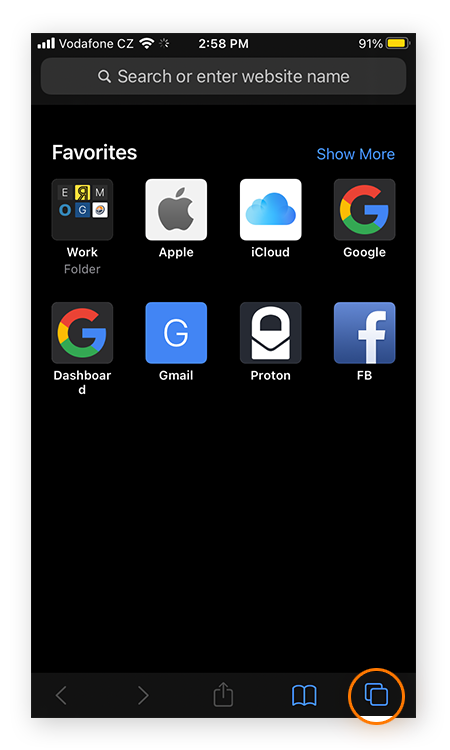
مرورگر سافاری را در iPhone خود اجرا کنید. سپس از پایین صفحه سمت راست روی آیکون new page ضربه بزنید.
از پایین صفحه سمت چپ گزینه Private را انتخاب کنید.
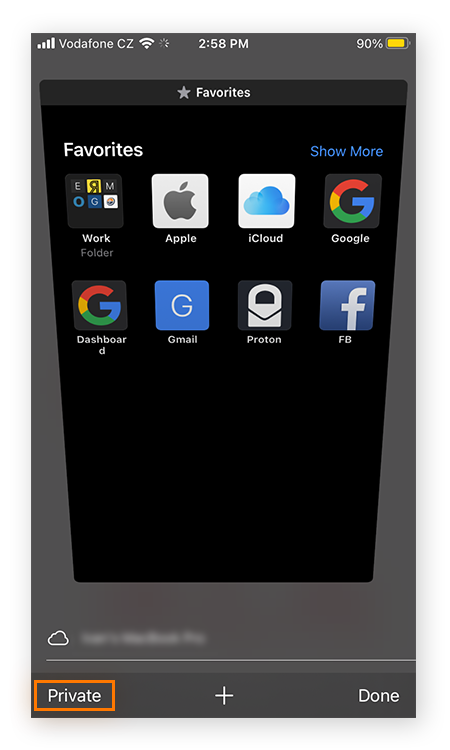
یا روی سمبل + یا روی Done ضربه بزنید تا وارد حالت ناشناس شوید.
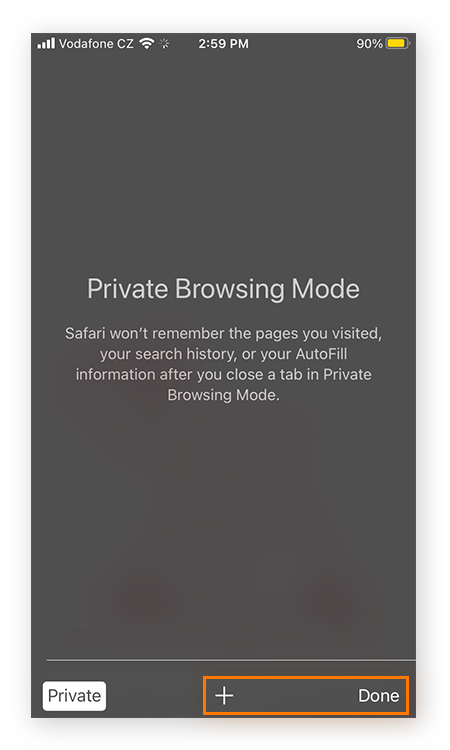
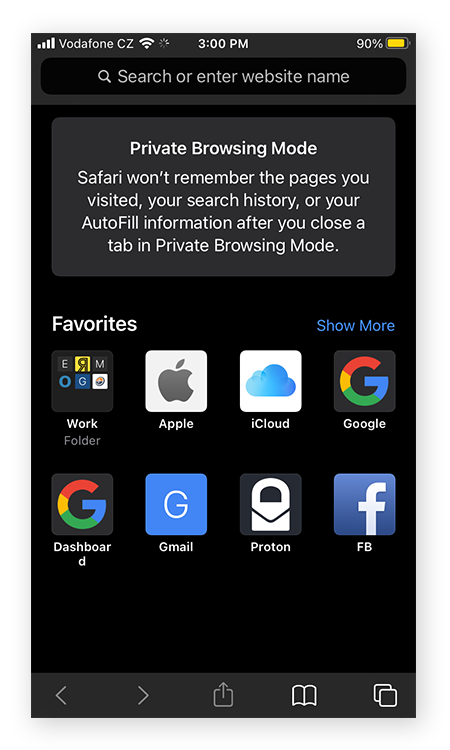
با باز شدن حالت ناشناس خودتان به سادگی متوجه این موضوع میشوید. چون مرورگر سافاری تاریکتر از قبل میشود.
حالت InPrivate در مرورگر Microsoft Edge
مایکروسافت در مرورگر اج اسم حالت ناشناس را InPrivate گذاشته است. برای وارد شدن به این حالت اول مرورگر Edge را اجرا کنید. سپس کلیدهای ترکیبی Ctrl+Shift+P را فشار دهید. به همین سادگی وارد حالت ناشناس برای وبگردی خواهید شد.
