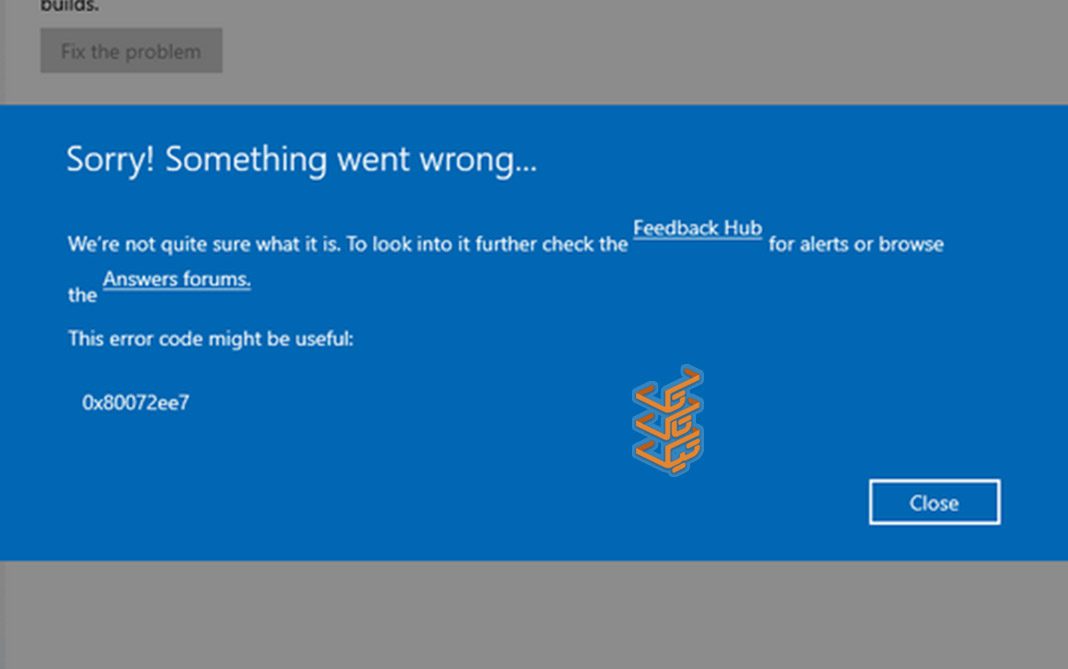
ممکن است چندین دلیل برای به وجود آمدن ارور 0x80072ee7 در رایانههای ویندوزی وجود داشته باشد. بهروزرسانیهای مختلف ویندوز معمولاً مشکلاتی را ایجاد میکنند و یکی از این مشکلات، خطای یاد شده است. با مجله اون با مَن همراه باشید تا به بررسی و برطرف کردن ارور 0x80072ee7 بپردازیم.
اینم بد نیست بخونید: آموزش برطرف کردن ارور 0xc00d36c4 با 3 روش
دلیل به وجود آمدن ارور 0x80072ee7 چیست؟
خطای 0x80072ee7 ممکن است در دو محل به شما نمایش داده شود.
1 – اگر ارور 0x80072ee7 را در Windows Store دیدید، عمدتاً به دلیل برخی از فایلها یا برنامههای معیوب است که مشکلاتی در ویندوز ایجاد میکند ولی به راحتی قابل تعمیر هستند.
اینم بخونید بد نیست: برنامههای نصب شده از Microsoft Store ویندوز کجا ذخیره میشوند؟
2 – اگر خطای 0x80072ee7 را در Windows Update دیدید، معمولا به دلیل مشکلات مربوط به سرویسهای Windows Update است.
در ادامه با همراه باشید تا به بررسی راه حلهای برطرف کردن ارور 0x80072ee7 بپردازیم.
نکته: نمیتوان با اطمینان گفت که کدامیک از راه حلهای گفته شده در ادامه قطعی است. به همین دلیل در این مقاله پنج راه حل، از بهترین راه حلهای برطرف کردن خطای 0x80072ee7 آورده شده است. اگر با یک راه حل مشکل شما برطرف نشد، به سراغ راه حل بعدی بروید تا به نتیجه برسید.
چگونه ارور 0x80072ee7 برطرف کنیم؟
1 – آدرس سرور DNS را تغییر دهید
برای انجام این کار مراحل زیر را دنبال کنید:
1- کلید Windows را فشار دهید و در قسمت جستجو عبارت Control Panel را تایپ کنید.
2- گزینه Control Panel را انتخاب کرده و روی Network and Sharing Center کلیک کنید.
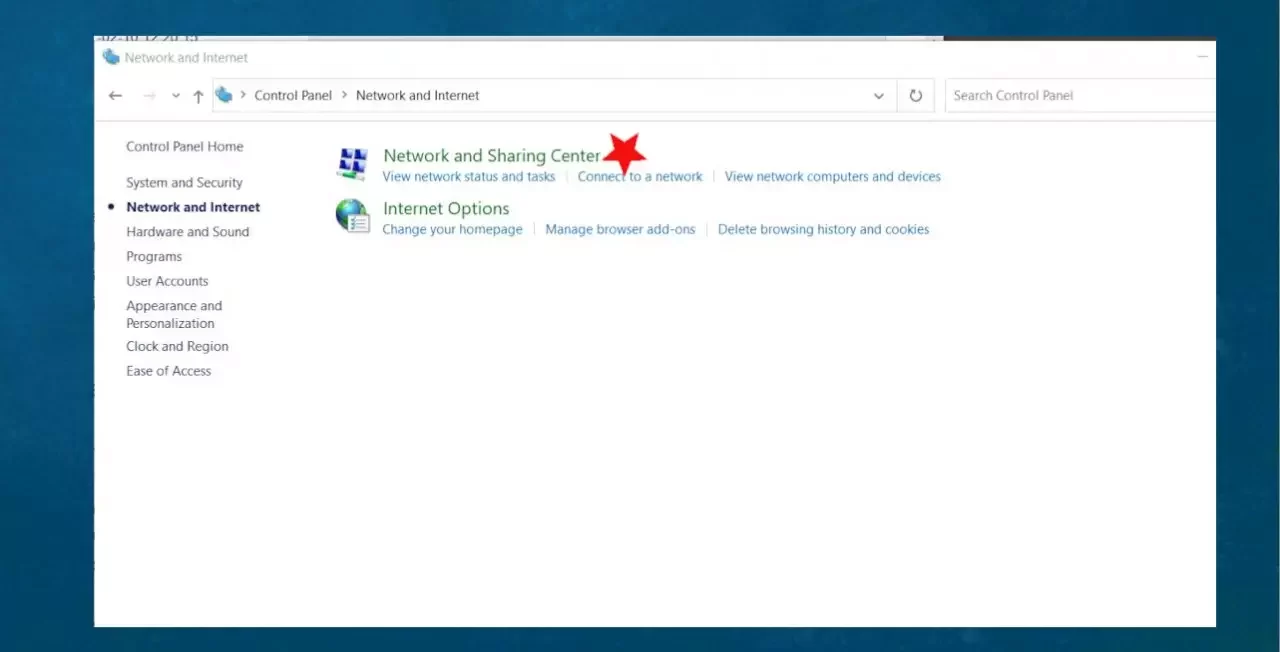
3- Change adapter settings را انتخاب کنید و روی نماد اتصال (Local Area Connection یا Wireless Network Connection) کلیک راست کنید.
4- گزینه Properties را انتخاب کنید و Internet Protocol Version 4 (TCP / IPv4) را علامت بزنید.
5- دوباره گزینه Properties را انتخاب کنید و تب General را باز کنید.
6- گزینه Obtain DNS server address automatically را انتخاب کرده و OK کنید.
7- آدرسهای سرور زیر را وارد کرده و سپس روی OK کلیک کنید:
Preferred DNS server: 8.8.8.8
Alternate DNS server: 8.8.4.4

8- تغییرات را ذخیره کنید و سیستم را مجددا راهاندازی کنید.
سپس بررسی کنید که مشکل شما برطرف شده است یا خیر. در صورت برطرف نشدن مشکل، به سراغ روشهای ذکر شده در ادامه مقاله بروید.
2 – اسکن SFC را اجرا کنید
برای انجام این کار مراحل زیر را به ترتیب انجام دهید:
1- در جستجوی ویندوز cmd را تایپ کنید.
2- روی نتیجه Command Prompt کلیک راست کرده و Run as administrator را انتخاب کنید.
3- عبارت sfc /scannow را تایپ کرده و Enter را فشار دهید.

4- صبر کنید تا ویندوز تمام فایلهای سیستم آسیبدیده را اسکن و تعمیر کند.
3 – مطمئن شوید که سرویس Windows Update در حال اجرا است
برای انجام این کار مراحل زیر انجام دهید:
- بخش Run را باز کنید.
- سپس Services.msc را تایپ کنید و OK کنید.
- پس از آن، روی Windows Update کلیک راست کرده و گزینه Properties را انتخاب کنید.
- در تب General، نوع Startup را روی Manual قرار دهید.
- برای ذخیره تغییرات روی Apply و سپس OK کلیک کنید.
اینم بد نیست بخونید: آموزش برطرف کردن ارور 0x00000bcb با 2 روش
4 – برای رفع خطای 0x80072ee7 برنامههای مشکلدار را حذف کنید
برای حذف برنامههای دارای مشکل، مراحل زیر را دنبال کیند:
- در قسمت جستجو ویندوز، add or remove programs را جستجو کنید و روی آن کلیک کنید.
- منوی برنامهها برای شما ظاهر میشود.
- به پایین اسکرول کنید تا برنامههای که فکر میکنید مشکل دارد را پیدا کنید.
- گزینه Uninstall را برای حذف هر برنامه انتخاب کنید و بگذارید فرایند پاک کردن برنامه پایان یابد.
- کامپیوتر خود را مجددا راه اندازی کنید و ببینید که مشکل برطرف شده است یا خیر.
اینم بخونید بد نیست: آموزش حل مشکل it looks like Windows didnt load correctly + ویدیو آموزشی
5 – آخرین بهروز رسانیهای ویندوز را بررسی کنید
شاید آپدیت جدیدی برای ویندوز شما آمده باشد. شاید بتوانید با بهروزرسانی ویندوز خود، مشکل به وجود آمده را برطرف سازید. برای انجام این کار مراحل زیر را دنبال کنید:
- روی Start کلیک راست کرده و Settings را انتخاب کنید.
- به قسمت Update & Security بروید.
- در سمت راست، روی Check for updates کلیک کنید.
- در صورت وجود نسخههای جدیدتر برای ویندوز، آپدیت را نصب کنید.
- منتظر بمانید تا ویندوز بهروز رسانیها را دانلود و نصب کند.
- سپس سیستم خود را مجدد راه اندازی کنید.

