
مشکل اثر انگشت آیفون، مسئلهای است که احتمال دارد بعضی از کاربران سیستم عامل iOS آن را تجربه کرده باشند. احراز هویت از روی اثر انگشت که Touch ID نام دارد، روشی برای احراز هویت شما در iPhone یا iPad است. هنگامی که Touch ID کار نمیکند، نمیتوانید از اثر انگشت خود برای ورود به دستگاهتان استفاده کنید. همچنین نمیتوانید اثر انگشت خود را برای خرید مانند اپ استور، باز کردن برنامهای خاص و… اسکن کنید.
اگر مشکلی در اسکن اثر انگشت شما وجود دارد، با مجله اون با من همراه باشید تا راه حلهایی را برای برطرف کردن مشکل اثر انگشت آیفون بررسی کنیم.
همچنین بخوانید: آموزش تنظیمات خاموش شدن صفحه هنگام تماس در اندروید و آیفون
نحوه رفع مشکل اثر انگشت آیفون
مراحل زیر را به ترتیب دنبال کنید، ابتدا انجام راه حلهای سادهتر را قبل از رفتن به مسیرهای پیچیده، تکمیل کنید. بعد از هر مرحله دوباره Touch ID را امتحان کنید تا ببینید آیا اثر انگشت گوشی شما کار میکند یا خیر.
کثیفی حسگر اثر انگشت و انگشت خیس
میتوانید از یک پارچه بدون پرز برای پاک کردن هر چیزی که ممکن است روی انگشت یا حسگر اثر انگشت دستگاه شما باشد و باعث اختلال در اسکنر میشود، استفاده کنید. گاهی اوقات، حتی کمی آب یا عرق بر روی انگشت میتواند خواندن اثر انگشت را برای iPhone یا iPad شما دشوار کند. اگر دکمه هوم آلودگی زیادی دارد، با یک حرکت دایرهای اطراف لبه دکمه هوم را تمیز کنید و سپس این کار را برعکس انجام دهید تا تا ناحیه مورد نظر تمیز شود.
اینم بخونید بد نیست: آموزش تمیز کردن کیبورد لپ تاپ و کامپیوتر در 4 مرحله
اسکن صحیح اثر انگشت
دکمه Home را به آرامی لمس کنید و چند ثانیه به آن فرصت دهید تا اثر انگشت شما را بخواند، دکمه را خیلی فشار ندهید، مطمئن شوید که تمام انگشت شما روی سنسور است. همچنین سعی کنید انگشت خود را زیاد حرکت ندهید. در حین اسکن انگشت به اطراف نبرید.
برداشتن قاب یا محافظ صفحه
اگر در مسیر اسکنر اثر انگشت، قاب یا محافظ صفحه قرار دارد، آن را بردارید. کیس گوشی میتواند گرمای بیش از حد گوشی را در اطراف آن محبوس کند و مانع از خواندن دقیق اثر انگشت شما توسط سنسور Touch ID شود.
راهاندازی مجدد به جهت رفع مشکل اثر انگشت آیفون
دستگاه خود را راهاندازی مجدد کنید. مشکل Touch ID میتواند موقتی باشد و با یک راهاندازی مجدد برطرف شود.
اینم بخونید بد نیست: چگونه آیکلود را فعال و غیرفعال كنيم؟ + بررسی تنظیمات آیکلود
غیرفعال کردن گزینههای Touch ID & Passcode
به مسیر Settings> Touch ID & Passcode بروید و همه گزینههایی را که می بینید (آنهایی که در کادر قرمز تصویر زیر هستند) غیرفعال کنید. سپس، آیفون یا آیپد خود را مجددا راهاندازی نمایید و ویژگیهایی را که میخواهید روشن کنید را دوباره فعال نمایید.

به عنوان مثال، برای باز کردن قفل گوشی با تاچ آیدی، قفل آیفون باید روشن باشد و برای استفاده از اثر انگشت برای دانلود برنامهها از اپ استور، گزینه iTunes & App Store باید فعال شود.
پاک کردن اثر انگشت قبلی برای مشکل اثر انگشت آیفون
اثر انگشتهای موجود در آیفون خود را حذف کنید و سپس دستگاهتان را مجددا راه اندازی کنید. وقتی آیفون یا آیپد دوباره روشن شد، انگشت جدیدی را ثبت کنید. راهاندازی اولیه Touch ID ممکن است با موفقیت کامل نشده باشد.

بهروزرسانی و بازنشانی نرم افزار
دستگاه خود را به صورت بیسیم یا از طریق iTunes به روز کنید. ممکن است باگ یا مشکل دیگری در Touch ID وجود داشته باشد که اپل از طریق بهروزرسانی آن را برطرف کند.

تنظیمات شبکه دستگاه خود را بازنشانی کنید. برخی از کاربران فقط تنظیمات شبکه را بازنشانی کردند و مشکل اثر انگشت آیفون را برطرف نمودند.
در صورت برطرف نشدن مشکل، دستگاه خود را بازگشت به اطلاعات کارخانه کنید تا همه نرم افزارها کاملاً پاک شوند.
بررسی خرابی گوشی
اگر اخیراً دستگاه را تعمیر کردهاید، آسیب دیدگیهای قبلی و جدید را بررسی کنید. به عنوان مثال، اگر یکی از دوربینها یا بخش دیگری از سختافزار را جایگزین کرده باشید و اکنون Touch ID کار نمیکند، ممکن است به کابل انعطافپذیر، کانکتور یا چیز دیگری که برای کارکرد Touch ID ضروری است آسیب وارد شده باشد.
نمی توانید تاچ آیدی را فعال کنید؟
اگر تاچ آیدی فعال نمیشود و پیغام خطای Unable to complete Touch ID setup را دریافت میکنید، بدین معناست که تنظیمات حسگر اثر انگشت شما دچار مشکل شده است و در نتیجه بسیاری از مراحل عیبیابی بالا برای شما مفید نخواهد بود.
در ابتدا به ترتیب روشهای بروزرسانی نرمافزار، بازنشانی تنظیمات شبکه و بازگشت به تنطیمات کارخانه را انجام دهید. اگر نتیجهای حاصل نشد، مراحل زیر را دنبال کنید.
جدا کردن دستگاه از شارژ
چه مشکل از کابل، گرمای بیش از حد یا نرم افزار iOS باشد، برخی از کاربران شانس این را داشتهاند که مشکل اثر انگشت آیفون را به سادگی با جدا کردن آیفون یا آیپد از شارژ یا از درگاه USB رایانه، برطرف کنند.
اینم بخونید بد نیست: کابل شارژ لایتنینگ چیست؟
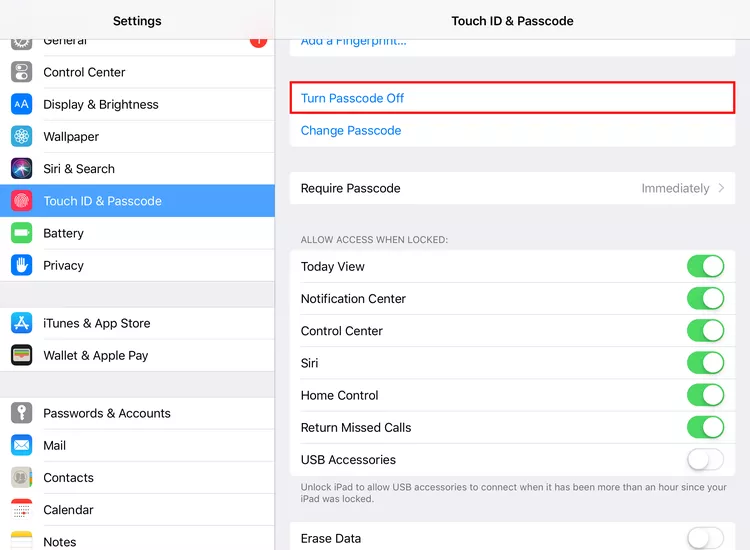
حاموش کردن رمز عبور
رمز عبور خود را از طریق Turn Passcode Off در قسمت Touch ID & Passcode در تنظیمات آیفون خاموش کنید. هنگامی که رمز عبور را غیرفعال میکنید، به دستگاه خود فرصتی برای بازنشانی نرمافزار تنظیمات امنیتی میدهید.
خروج از Apple ID برای برطرف کردن مشکل اثر انگشت آیفون
برای انجام این کار، به تنظیمات بروید، روی نام خود در بالا ضربه بزنید و سپس Sign Out را در پایین انتخاب کنید. مراحل عکس زیر را دنبال کنید و پس از آن مجدد وارد اپل آیدی خود شوید. بعد مجددا مراحل فعال کردن Touch ID خود را دنبال کنید.


